なぜスペックを「読めない」と BTO で失敗するのか
結論から言います。型番が読めないまま BTO のカスタマイズ画面を進めると、ほぼ確実に営業のおすすめ構成をそのまま買うことになります。
そして数か月後に「VRAM が足りない」「電源を後から替えられない」と気づいて頭を抱える。
これ、本当によくある話なんですよ。
私もゲーミングPC を初めて買ったときは、画面に並ぶ「Corei7 プロセッサー 8700K」「GeForce GTX 1070 8G」「DDR4 16G」「480GB SSD」を前にして、5 分くらい固まりました。
どの数字が世代で、どの記号がグレードか。
追加金 5,000 円のオプションは払う価値があるのか。
何ひとつ判断材料がない状態で「次へ」を押し続けた結果、買った後で「ここケチるんじゃなかった」と思う部分が必ず出てくる。
この「読めない状態」のまま買うと、初心者が詰むパターンは大きく 3 つ に分かれます。
パターン1: 型番の意味が分からないまま選んでしまう
「RTX 5060」と「RTX 5060 Ti」の差を理解しないまま安い方を選ぶ。
これ、めちゃくちゃ多いパターンです。
VRAM が 8GB しかなくて、1 年後に「1440p でやりたいタイトルが出たけど厳しい」と気づく。
Intel Core Ultra 7 の末尾「K」「F」の意味を知らずに F 型を選んで、グラボを後から外したときに画面が映らずパニックになる、なんてのもあります。
パターン2: カスタマイズ画面のオプションの意味が分からない
メモリ欄に「16GB DDR5-4800」と「32GB DDR5-6000」が並んでいたとして、容量とクロックのどっちが体感に効くか即答できますか?
価格差 5,000 円は払うべきか、判断軸を持たないと「とりあえず多い方」という消極的選択になる。
電源の「+2,000 円で 80PLUS Gold から Platinum に」と言われても、その差で何が変わるか知らなければ判断できないですよね。
パターン3: 後付け不可・後付け困難なパーツを見落とす
ここが一番怖いところです。
電源容量、ケースサイズ、マザーボードの拡張スロット。
これらは「裏方」と呼ばれて目立ちませんが、購入後の交換コストがめちゃくちゃ高い。
GPU やメモリは比較的後から差し替えやすいんですが、電源を 650W で買ってしまうと将来 RTX 5080 級に乗せ換えたい時に詰みます。
「目安スペック」を解説した記事を読んでも BTO 画面で固まる理由は単純で、目安が「ミドルクラスは Core i7 + RTX 4060 Ti」のような 完成形の例示 で止まっているからなんですよ。
実際の BTO 画面では Core i7 ではなく「Core Ultra 7 265K」と書かれている。
目安と実画面の名前が一致しないから、読者は脳内で対応関係を構築できないんです。
この記事のゴールは、目安の暗記ではなく型番そのものを読めるようになることです。
読み終わったとき、新しい世代の型番が出ても自力で「これは何世代のどのグレードか」を判別できる。
BTO カスタマイズ画面のすべてのチェックボックスについて、意味と判断基準を持てる状態を目指します。
提供するのは 4 本柱。
命名規則(GPU・CPU・メモリ・SSD)、BTO 画面の逐条読解、やるゲームから逆算するフロー、購入確定前の 20 項目チェックリストです。
→ そもそもゲーミングPC を買って後悔した人がどんな失敗をしているのか、典型 7 パターンは別記事で深掘りします。
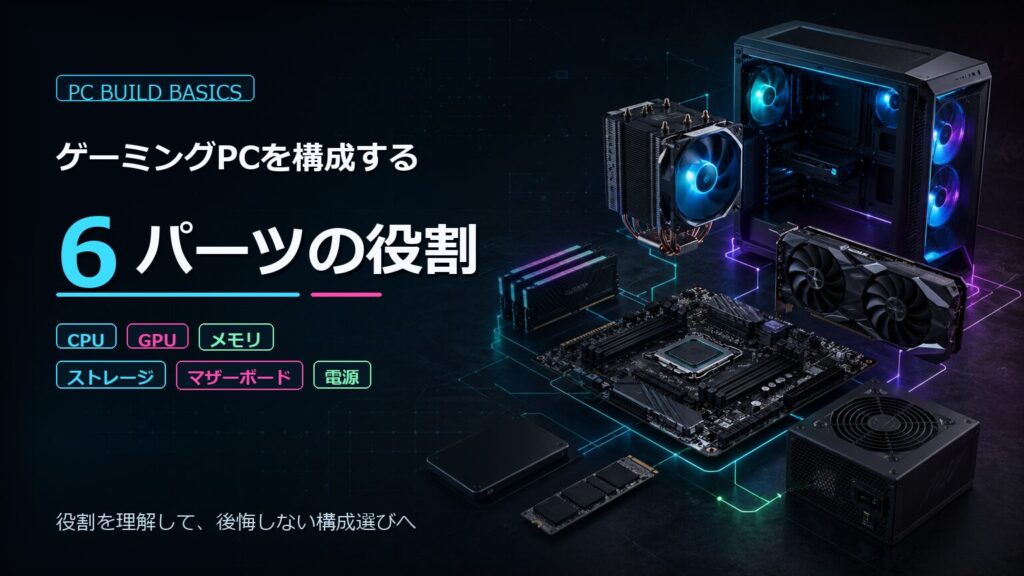
ゲーミングPC を構成する6パーツの役割
結論。ゲーミングPC は GPU・CPU・メモリ・ストレージ・電源・冷却の 6 パーツで動いています。
命名規則を読み解く前に、この 6 つが何を担当しているかを最短で押さえましょう。
型番の数字が変わったときに「FPS にどう効くか」を判断するための、地ならしです。
GPU はゲーム描画の心臓、CPU はゲームロジックの司令塔
GPU(Graphics Processing Unit)は、画面に映る 3D モデル・テクスチャ・ライティング・影・反射のすべてを担当します。
ゲーミングPC の体感性能を決める最大の要因は、ぶっちゃけ GPU です。
フレームレート(1 秒あたりの描画回数、単位 fps)が 多くのゲームでは、特に高解像度・高画質設定ほどフレームレートはGPU性能に強く左右されます。GPU を 1 段グレード上げるだけで滑らかさが目に見えて変わる。
一方、CPU(Central Processing Unit)は、ゲーム内のキャラクター AI、物理演算、入力処理、ネットワーク同期といった「ロジック」を担当します。
GPU が「絵を描く担当」なら、CPU は「次に何を描くかを決める担当」です。
CPU が遅いと GPU がいくら強くても「次の指示待ち」が発生し、結果として fps が頭打ちになる。
これを CPU ボトルネックと呼びます。
GPU と CPU はどちらも重要ですが、現代のゲーミング用途ではほとんどの場面で GPU 優先 が成立します。
GPU を 1 段上げる方が、CPU を 1 段上げるより体感差が大きいケースが多いんですよ。
例外は競技 FPS(VALORANT、CS2 など)で 240fps 以上を狙う場合。
ここは CPU 性能が直接効くので、X3D 系の Ryzen が威力を発揮します。
メモリ容量 vs クロック、ストレージ容量 vs 速度の役割分担
メモリ(RAM)は、ゲームを起動中に必要なデータを一時的に置いておく「作業机」だと思ってください。
容量が足りないと、机からデータが溢れて SSD(倉庫)にスワップが発生し、ガクッとしたカクツキ(スタッタリング)が起きます。
2026 年現在、フル HD でゲーム単体を遊ぶなら 16GB が下限、配信や複数アプリ並行なら 32GB が安全圏という感覚値です。
クロック(DDR5-6000 などの数字)は、メモリの転送速度を示します。
容量が「机の広さ」なら、クロックは「机から品物を取り出すスピード」。
Ryzen 系 CPU はメモリクロックの影響を受けやすく、Intel 系は相対的に影響が小さい傾向があります。
ここは Ryzen 派の人だけ気にすればいいかもしれません。
ストレージ(SSD/HDD)は、ゲーム本体やセーブデータを保存しておく倉庫です。
SSD の容量はゲーム本数を決め、SSD の速度(NVMe Gen3/4/5)はロード時間に効きます。
ただし NVMe Gen5 が Gen4 より圧倒的に速いかというと、ゲーム用途ではほぼ体感できないレベルの差 です。
これは後の章で詳述しますが、Gen5 への追加金は急いで払う価値が薄いというのが現実的な結論。
電源と冷却は「上限を決める裏方」
電源ユニット(PSU)は、PC 全体に電力を供給する命綱です。
GPU の TGP(Total Graphics Power、消費電力の目安)と CPU の PBP(Processor Base Power)の合計に対して、目安として 1.5〜2 倍程度 の余裕を持たせて選びます。
RTX 5070 Ti(公称 TGP 300W)+ Core Ultra 7(PBP 125W 前後)構成なら、750〜850W が一般的な目安です。
数字は世代で変動するため、購入時は各社公式仕様を確認するのが鉄則ですよ。
冷却(CPU クーラー、ケースファン)は、CPU の温度を下げてサーマルスロットリング(熱だれによる性能低下)を防ぎます。
空冷で十分な CPU と、簡易水冷推奨の高 TDP CPU があり、ここは CPU 選定とセットで決める必要があります。
ケースは見た目だけでなく、内部のエアフローと拡張性に効きます。
ATX、Micro-ATX、Mini-ITX のサイズ規格があり、小さくなるほど冷却・拡張で不利になる。
後から差し替えにくいパーツの優先順位はこの順です。
ケース > 電源 > マザーボード > CPU > メモリ > GPU > SSD。
GPU は 5 年使う前提でも交換しやすいですが、ケースと電源は買い替えと同義になりがち。
最初に妥協すると後でめちゃくちゃ後悔するパーツなんですよ。
各パーツが FPS に効く寄与順
多くのゲーミング用途では GPU が体感への寄与が最大、次点で CPU、メモリと SSD はそれより一段小さい、というのが一般的な感覚です。
だから予算配分は GPU を最優先にし、その他は GPU を活かすための下支えとして組むのが基本戦略になります。
「とりあえず GPU に振れ」は乱暴ですが、迷ったら GPU 優先で外しません。
→ GPU と CPU のどちらに最初の予算を割くべきか、配分比率の実例は別記事で踏み込みます。
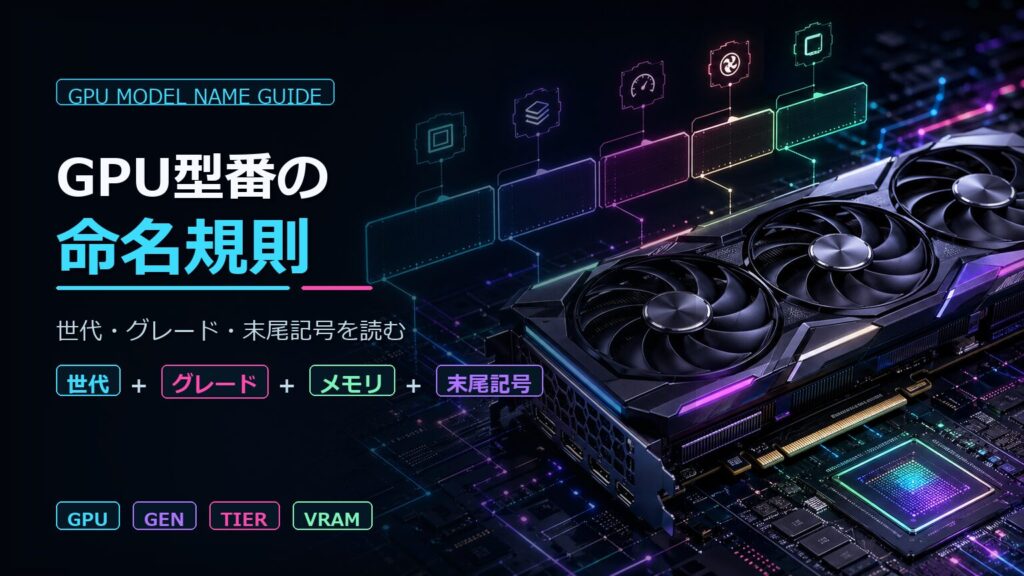
GPU 型番の命名規則
結論から言います。RTX の千の位 = 世代、十の位 = グレード。これを覚えるだけで GPU 型番の 8 割は読めます。
RTX の千の位 = 世代って知ってましたか?
ここからが本記事の中核章です。
GPU 型番の構造を覚えれば、新世代が出ても自力で「世代・グレード・上位版か否か」を読めるようになる。
NVIDIA GeForce RTX シリーズを軸に解説しますが、AMD Radeon RX シリーズも基本構造は似ています。
千の位は世代(RTX 30 = Ampere、40 = Ada Lovelace、50 = Blackwell)
RTX の千の位(または最初の 2 桁)は、GPU の アーキテクチャ世代 を示します。
| 千の位 | アーキテクチャ名 | 主要発売年 | 製造プロセス |
|---|---|---|---|
| RTX 30xx | Ampere | 2020〜2021 | Samsung 8nm |
| RTX 40xx | Ada Lovelace | 2022〜2023 | TSMC 4N |
| RTX 50xx | Blackwell | 2025 | TSMC 4N |
NVIDIA 公式の現行ラインナップ(2026 年 4 月時点)では、RTX 50 シリーズのデスクトップ向け主要モデルは2025年に順次投入され、2026年時点ではRTX 50シリーズが現行世代として展開されています。
世代が新しくなると、同じグレード(たとえば RTX 4070 と RTX 5070)でもコア数・VRAM 容量・電力効率・対応機能(DLSS のバージョン、レイトレーシング性能)が改善される。
なお製造プロセスは、コンシューマ向け RTX 50 シリーズが TSMC 4N、AI/データセンター向けの GB200 系列が TSMC 4NP と区別されています。
「型落ちの上位グレードと、新世代の中位グレードはどっちが速いの?」という質問は永遠の議論ですが、目安として下の感覚で大きく外しません。
- 1 世代差では同グレードが基本的に新世代の方が速い
- 2 世代差では旧世代の上位 = 新世代の中位、くらいで拮抗
個別タイトルで例外は多数あります。
十の位はグレード(50 = エントリ、60 = ミドル、70 = ハイミドル、80 = ハイ、90 = フラッグシップ)
十の位は、同世代内でのグレードを示します。
| 十の位 | ポジション | 想定解像度 | 想定価格帯(参考) |
|---|---|---|---|
| 50 | エントリ | 1080p 中設定 | 単体 4〜6 万円目安 |
| 60 | ミドル | 1080p 高設定〜1440p | 単体 6〜9 万円目安 |
| 70 | ハイミドル | 1440p 高設定〜4K 中 | 単体 10〜13 万円目安 |
| 80 | ハイ | 4K 高設定 | 単体 17〜22 万円目安 |
| 90 | フラッグシップ | 4K 最高〜8K | 単体 30 万円超 |
価格は世代と為替で変動するので、あくまで目安です。
十の位は「遊ぶ解像度の目安」として読むのがコツ。
1080p なら 60 級、1440p なら 70 級、4K なら 80〜90 級。
BTO 画面で構成を見たとき、解像度に対して GPU が過剰か不足かが即座に判断できるようになります。
Ti と Super の位置づけ
「Ti」と「Super」は、同じグレード内での上位バリアントです。
たとえば RTX 5070 と RTX 5070 Ti では、後者の方がコア数・VRAM 容量・TGP が一段上。
ただし NVIDIA は世代によって Ti と Super の使い分けを変えてきました。
- RTX 20 世代では Super を後から追加投入する形
- RTX 30 世代では Ti が主流
- RTX 40 世代では Super を中盤リフレッシュとして投入
- RTX 50 世代では Ti が上位版として展開
要点は 「Ti または Super が付いていたら、同グレード内で上位位置づけ」 と覚えておけば足ります。
ただし世代を跨ぐと例外があり、RTX 4070 Ti Super が一部のタイトルで RTX 4080 に肉薄するように、上位グレードの下位版に近い性能を持つ Ti / Super も存在する。
このへんは世代ごとの細かい差が公式仕様に明記されているので、その都度見れば足ります。
昔は GPU 選びで命名規則を理解せずに何時間も悩んでましたねw
VRAM 容量の読み方
VRAM(Video RAM、ビデオメモリ)は、テクスチャや描画バッファを格納するグラボ専用メモリです。
容量が足りないと、高解像度・高画質設定でカクツキやテクスチャの遅延ロード(ボヤけた絵がパッと差し替わる現象)が起きます。
| VRAM 容量 | 想定解像度・設定 | 主な該当グレード(NVIDIA RTX 50 系) |
|---|---|---|
| 8GB | 1080p 中〜高 | RTX 5060 / RTX 5060 Ti(8GB 版) |
| 12GB | 1440p 高 | RTX 5070 |
| 16GB | 1440p 最高〜4K 高 | RTX 5060 Ti(16GB 版)/ RTX 5070 Ti / RTX 5080 |
| 32GB | 4K 最高 + クリエイティブ用途 | RTX 5090 |
NVIDIA 公式仕様では RTX 5080 の VRAM は 16GB GDDR7、RTX 5090 は 32GB GDDR7 と明記されています。
VRAM 容量は「将来の高解像度テクスチャ・MOD・レイトレーシング設定耐性」に効く。
同じグレードで 8GB 版と 16GB 版が並んでいたら(RTX 5060 Ti のように)、長く使うなら 16GB が安全側です。
Founders Edition と AIB の違い
Founders Edition(FE)は NVIDIA がリファレンスとして設計するモデルで、地域パートナー経由で販売されます。
一方、AIB(Add-in Board partner)は ASUS、MSI、GIGABYTE、Palit、ZOTAC などのパートナーメーカーが NVIDIA の GPU を載せて独自に基板・冷却・OC(オーバークロック)設定を加えたモデル。
AIB 製品はメーカーごとに、冷却性能(ファン枚数・ヒートシンク厚さ)、ファクトリー OC の有無、サイズ(2 スロ占有 vs 3 スロ占有)、保証期間などが違います。
BTO ショップで採用される GPU はほとんどが AIB で、メーカー指定できる場合と「同等品」とだけ書かれている場合がある。
性能差は同一 GPU 内では概ね数% 程度の差に収まる傾向があり、神経質になるほどではありません。
むしろ サイズ(特にカード長と幅)がケースに収まるか を見落とさないように。
ここをやらかすと、「届いたけどケースに入らない!」という最悪の事態が起きます。
命名規則早見表(過去 3 世代を 1 枚に圧縮)
| 世代 | エントリ | ミドル | ハイミドル | ハイ | フラッグシップ |
|---|---|---|---|---|---|
| RTX 30(Ampere) | 3050 | 3060 / 3060 Ti | 3070 / 3070 Ti | 3080 / 3080 Ti | 3090 / 3090 Ti |
| RTX 40(Ada Lovelace) | 4050(ノート中心) | 4060 / 4060 Ti | 4070 / 4070 Super / 4070 Ti / 4070 Ti Super | 4080 / 4080 Super | 4090 |
| RTX 50(Blackwell) | 5050(ノート中心) | 5060 / 5060 Ti | 5070 / 5070 Ti | 5080 | 5090 |
この表の読み方を覚えれば、たとえば「RTX 5070 Ti」と書かれていたら、Blackwell 世代のハイミドルグレード上位版で、1440p 最高設定〜4K 高設定が想定レンジ、と一瞬で判断できる。
これだけで、もう BTO 画面で固まることはなくなります。
→ 同じ Blackwell 世代でも RTX 5060 Ti と 5070 では実ゲームでどこまで差が付くか、別記事でフレームレート実測を行います。
CPU 型番の命名規則
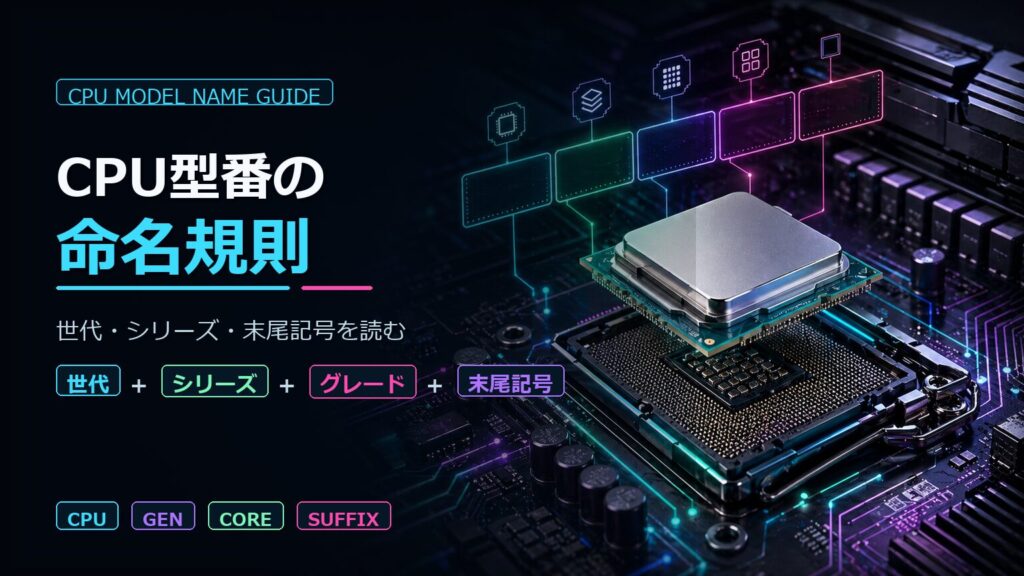
結論。CPU は世代番号と末尾文字さえ読めれば、Intel と AMD どっちでも自力判断できます。
GPU と並んで、CPU の型番もルールを覚えれば自力で読める。
Intel Core Ultra と AMD Ryzen それぞれの命名規則を見ていきましょう。
Intel Core Ultra の世代記号(200 番台 = Series 2 / Arrow Lake)
Intel は 2024 年から「Core i9/i7/i5」のブランドを「Core Ultra 9/7/5」へ刷新しました。
Core Ultra の数字構造はこんな感じです。
例: Core Ultra 7 265K
- Ultra 7: グレード(5/7/9 の順で上位)
- 2: シリーズ番号(Series 2 = Arrow Lake / Lunar Lake 世代)
- 65: SKU 番号(同シリーズ内での性能位置)
- K: 末尾文字(後述)
Intel 公式(Core Ultra 製品ページ、2026 年 4 月時点)によれば、Core Ultra Series 2 はデスクトップ向けの Arrow Lake と、ノート向けの Lunar Lake / Arrow Lake H を含む包括的な世代区分。
Series 1(Meteor Lake、100 シリーズ)はノート PC 中心で、デスクトップ向けは実質的に Series 2 が現行となります。
デスクトップ用 Core Ultra 200 シリーズ(Arrow Lake デスクトップ)は 2024 年 10 月 24 日 にリリースされました。
なお、旧来の Core i9/i7/i5 ブランドも第 14 世代(i9-14900K など)まで併走して市場に残っていて、BTO 画面では「Core i7-14700F」と「Core Ultra 7 265KF」が同時期に並ぶことがある。
世代を一致させて比較するのが鉄則 で、第 13 世代と Core Ultra 200 を世代差を意識せず比較すると判断を誤ります。
ここは初心者がハマりやすいポイントなので注意してください。
Intel 末尾文字の意味
| 末尾 | 意味 | 主な用途 |
|---|---|---|
| K | オーバークロック解禁(倍率ロック解除) | 自作・OC 派 |
| F | 内蔵 GPU 無し(グラボ必須) | グラボ前提のゲーミング機 |
| KF | K と F の両方 | OC 派かつグラボ前提 |
| 無印 | 標準(OC ロック・内蔵 GPU あり) | 一般 PC |
| H | ノート PC 向け高性能 | ゲーミングノート |
| HX | ノート PC 向け最高性能 | ハイエンドノート |
| U | ノート PC 向け省電力 | モバイルノート |
| T | 省電力デスクトップ | スリム型・省スペース機 |
ゲーミングデスクトップで頻出するのは K / F / KF / 無印 の 4 種です。
ゲーミング機は通常グラボを積むので内蔵 GPU は使いません。
F 型は内蔵 GPU 分のコストが下がるため、同性能なら数千円安くなる。
ただしグラボが故障した時に画面が映らずトラブルシュートしにくいデメリットがあります。
私の知人で F 型を選んだ人が、グラボ初期不良に当たった時に「画面真っ暗で原因切り分けできない」と詰んでた話があります。
予備 PC がある人は F で OK、初心者は無印か K の方が安心ですよ。
AMD Ryzen の世代番号と Zen アーキテクチャ世代の対応
AMD Ryzen は 4 桁の数字でグレードと世代を表します。
例: Ryzen 7 9800X3D
- Ryzen 7: グレード(5/7/9 の順で上位)
- 9: 世代番号(9000 シリーズ = Zen 5 世代)
- 800: SKU 番号
- X3D: 末尾文字(3D V-Cache 搭載)
AMD 公式 Ryzen 製品ページ(2026 年 4 月時点)の対応表はこちら。
| 世代番号 | アーキテクチャ | 主要発売年 |
|---|---|---|
| 5000 シリーズ | Zen 3 | 2020〜2021 |
| 7000 シリーズ | Zen 4 | 2022〜2023 |
| 9000 シリーズ | Zen 5 | 2024〜2026 |
「6000 シリーズはどこに行ったの?」って疑問が湧きますよね。
AMD はノート PC 向けと製品命名の都合で 6000 をモバイル中心に運用したため、デスクトップでは 5000 → 7000 → 9000 と飛んでいます。
ここ、ややこしいんですよw
AMD 末尾文字の意味
| 末尾 | 意味 | ゲーミングでの位置づけ |
|---|---|---|
| X | 高クロック版 | 標準的な選択 |
| X3D | 3D V-Cache(積層キャッシュ)搭載 | ゲーム性能で優位、特に高 fps 競技ゲーム |
| G | 内蔵 GPU 強化版(APU) | グラボ無しでも軽いゲーム可 |
| F | 内蔵 GPU 無し | グラボ必須、コスト抑制 |
| 無印 | 標準 | バランス型 |
特筆すべきは X3D 型 です。
AMD 公式の説明によれば、CPU の L3 キャッシュを物理的に積層して大容量化することで、ゲームのようにキャッシュヒット率が性能に直結する用途で大きなアドバンテージを示すモデル。
Ryzen 7 9800X3D(Zen 5、AM5、TDP 120W、8 コア 16 スレッド、L3 96MB、2024 年 11 月発売)はゲーマー向けの定番として広く認知されています。
VALORANT や APEX で「fps が伸びない」と悩んでた人が X3D に乗り換えて「世界が変わった」と言うのを何度も聞きました。
それくらい競技 FPS では効きます。
Core Ultra 7 vs Ryzen 7 の同クラス比較で何を見るか
同じ「7」グレードでも Intel と AMD は設計思想が違うため、単純比較は難しい。
判断軸を整理するとこうです。
| 比較軸 | Intel Core Ultra 7 | AMD Ryzen 7 |
|---|---|---|
| ゲーム最大 fps(競技 FPS) | 標準的 | X3D 型は優位 |
| マルチコア性能(動画編集等) | 高い(P + E コア構成) | 標準的 |
| 消費電力・発熱 | 高め | 低め |
| プラットフォーム寿命 | LGA1851 が現行 | AM5 ソケットが長期サポート方針 |
ゲーム特化なら X3D 型、配信・動画編集兼用ならマルチコアが強い構成、長期アップグレード前提なら AMD のソケット寿命、といった軸で選びます。
「とりあえず Ryzen 7 9800X3D 買っとけば外さない」というのが、2026 年 4 月時点でのゲーマー界隈のコンセンサスに近いです。
命名規則早見表(Intel / AMD 横並び)
| グレード | Intel 第13/14世代 | Intel Core Ultra 200 | AMD Ryzen 7000 | AMD Ryzen 9000 |
|---|---|---|---|---|
| ハイエンド | i9-13900K / 14900K | Core Ultra 9 285K | Ryzen 9 7950X / 7950X3D | Ryzen 9 9950X / 9950X3D |
| ハイ | i7-13700K / 14700K | Core Ultra 7 265K / 265KF | Ryzen 7 7800X3D / 7700X | Ryzen 7 9800X3D / 9700X |
| ミドル | i5-13600K / 14600K | Core Ultra 5 245K / 245KF | Ryzen 5 7600X | Ryzen 5 9600X |
末尾の K と KF は「OC 解禁」「OC 解禁+内蔵 GPU 無し」を示します。
BTO で第 13/14 世代の Core i7/i9 を見たときは「Core Ultra 7 と同等以上のクラスだが、世代としては前世代」と読み替える。
新規購入なら現行の Core Ultra 200 系か Ryzen 9000 系を基準に検討するのが妥当です。
ゲーミング BTO で最も頻出するのは Core Ultra 7 265KF と Ryzen 7 9800X3D あたり。
この 2 つの名前を見たら「あ、ゲーミング BTO の標準ね」と思ってください。
→ Ryzen 7 9800X3D が VALORANT で本当に Core Ultra 7 を上回るか、別記事でベンチマーク実測を行います。
メモリ・ストレージの型番と規格
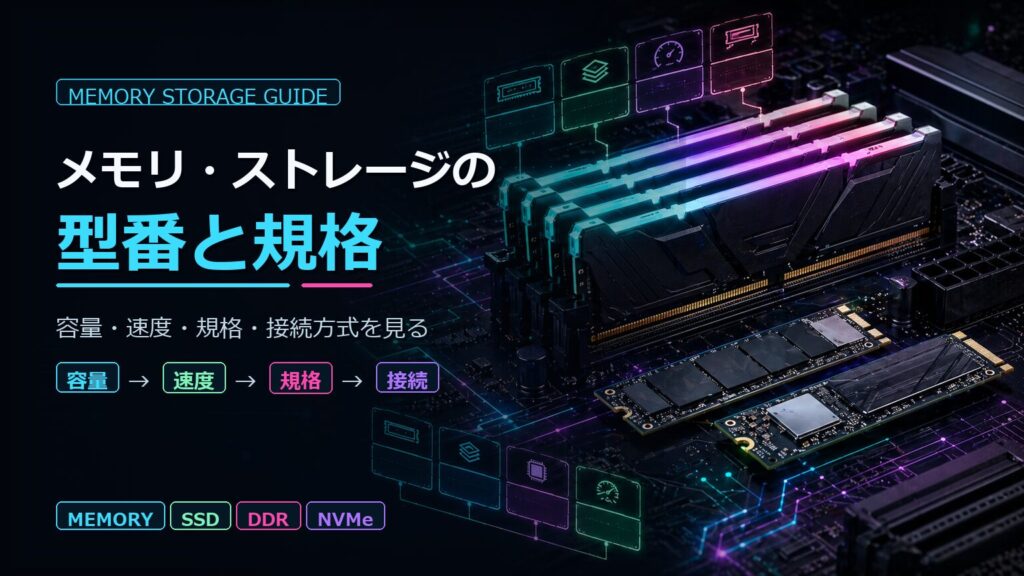
結論。メモリは DDR5-6000 が標準、SSD は NVMe Gen4 で十分。Gen5 への追加金は急がなくていい。
GPU・CPU と並んで、メモリとストレージにも型番ルールがあります。
BTO のオプション欄で頻出する数字の意味を整理しましょう。
DDR5 規格の数字(5600 / 6000 / 6400)が示すデータ転送速度の差
DDR5(Double Data Rate 5)は、2026 年現在のデスクトップ向けメインメモリの主流規格です。
「DDR5-6000」のような数字は、実効データ転送速度(MT/s = メガトランスファー毎秒)を示します。
| 規格表記 | データ転送速度(MT/s) | 想定用途 |
|---|---|---|
| DDR5-4800 | 4,800 | 標準(初期 DDR5) |
| DDR5-5600 | 5,600 | エントリ〜ミドル |
| DDR5-6000 | 6,000 | ゲーミング標準 |
| DDR5-6400 | 6,400 | ハイ |
| DDR5-7200 | 7,200 | ハイエンド OC |
JEDEC 標準では 4800/5600/6400 MT/s が公式に定義されており、それ以上は OC 領域。
ゲーミング用途では DDR5-6000 が「価格対性能のスイートスポット」 と一般的に言われています。
これより速い規格はマザーボード・CPU 側のサポート確認が必要で、価格も急に跳ね上がるため、コスパは下がる。
特に AMD Ryzen 7000/9000 シリーズはメモリクロックの影響を受けやすく、DDR5-6000 CL30 あたりが推奨ゾーンとされています。
Intel 系はメモリクロックの影響が相対的に小さいため、コストを抑えるなら 5600 でも体感は大きく変わりません。
ここは Ryzen ユーザーが特に気にすべきポイントですね。
デュアルチャネル(16GB×2 vs 32GB×1)が体感に効く理由
メモリは 2 枚挿し(デュアルチャネル)にすると、CPU とメモリ間のデータ転送幅が実質 2 倍になります。
同じ容量を確保するなら、32GB×1 枚より 16GB×2 枚の方が速い のが基本。
BTO のメモリ選択肢で「16GB(8GB×2)」「16GB(16GB×1)」のような表記があったら、必ず ×2 の表記を選ぶ のが鉄則です。
32GB を選ぶ場合も「32GB(16GB×2)」を取り、後で増設したい場合は「64GB(32GB×2)」へ全交換になる点を頭に入れておきましょう。
私も最初、何も考えずに「32GB」だけで選んでて、後から「これ 1 枚刺しじゃん!」と気づいて入れ替えた経験があります。
最初に確認しないと、ここで地味に損するんですよ。
CL 値(CAS Latency)の読み方と「数字が小さいほど速い」の罠
CL(CAS Latency、列アドレスストローブ遅延)は、メモリにアクセス要求を出してからデータが返るまでのクロック数を示します。
「DDR5-6000 CL30」のように表記され、数字が小さいほど低遅延 = 速い。
ただし「数字が小さいほど絶対的に速い」という単純な話ではなく、実際の遅延時間 = CL ÷ 転送速度で決まる。
たとえば DDR5-5600 CL28 と DDR5-6000 CL30 はほぼ同等です。
BTO の選択肢に CL 値が書かれていないことも多く、その場合は気にしすぎず DDR5-6000 を取れば実用上問題ありません。
CL 値は中級者以上が突き詰める世界の話なので、初心者は「DDR5-6000 を選ぶ」だけ覚えておけば OK ですw
SSD の世代表記(NVMe Gen3 / Gen4 / Gen5)が実ゲームで効く場面・効かない場面
SSD は接続規格と世代で速度が変わります。
| 規格 | 連続読み込み目安 | ゲームでの体感差 |
|---|---|---|
| SATA SSD | 約 550 MB/s | OS 起動・小規模ゲームで HDD より圧倒的に速い |
| NVMe Gen3 | 約 3,500 MB/s | SATA より起動時間が大幅短縮 |
| NVMe Gen4 | 約 7,000 MB/s | Gen3 との体感差は限定的 |
| NVMe Gen5 | 約 12,000〜14,000 MB/s | Gen4 との体感差はほぼ無い(現状) |
数字だけ見ると Gen5 が圧倒的に速いですが、ゲーム用途での体感差はほとんどありません。
理由は、現代のゲームのロード処理が SSD の最大転送速度をフルに活用する作りになっていないため、Gen3 と Gen5 でロード時間が数秒違う程度に留まるケースが多いと一般的に言われているから(公式公表値ではなく、各種ベンチマーク媒体で観測される傾向)。
NVIDIA 公式が解説している DirectStorage(GPU が直接 SSD からデータを読み込む技術)が広く対応すれば話は変わりますが、2026 年 4 月時点では対応タイトルがまだ限定的です。
今 BTO で SSD を選ぶなら、2026 年 4 月時点でコストパフォーマンスに優れる NVMe Gen4 が現実的な選択。
Gen5 への追加金は急いで払う価値が薄い、というのが妥当な判断です。
SATA SSD と NVMe SSD の違い、HDD を併設すべきか
SATA SSD はマザーボードに SATA ケーブルで接続するタイプ、NVMe SSD は M.2 スロットに直接挿すタイプ。
NVMe の方が圧倒的に速く、現代のゲーミング機ではメインストレージは NVMe 一択 と言って問題ありません。
HDD(ハードディスク)はゲームのロードが極端に遅くなるため、メインストレージとしては非推奨です。
ただし大容量データの保管庫(録画ファイル・古いゲーム本体・バックアップ)として 2〜4TB を併設するのはコスト効率が良い選択。
BTO のオプションでも「NVMe 1TB + HDD 2TB」のような組み合わせが選べることが多いですよ。
容量目安(500GB / 1TB / 2TB)と最近のゲーム 1 本のサイズ感
「SSD 何 GB 必要か」は、入れたいゲームの本数で決まります。
代表タイトルのインストールサイズ目安(2026 年 4 月時点、各タイトル公式の推奨環境または実測ベース)はこちら。
| タイトル | インストールサイズ目安 | 出典 |
|---|---|---|
| VALORANT | 約 30〜50GB(更新により変動) | Riot Games(公式に明記なし、複数報告ベース) |
| APEX Legends | 約 75GB | EA 公式 |
| FF14(フルパッケージ) | 約 140GB | Square Enix 公式 |
| 原神 | 約 100GB 以上 | HoYoverse 公式 |
| マイクラ Java 版 | 最低 2GB / 推奨 4GB(影 MOD 入り 5〜10GB) | Mojang 公式 |
| Cyberpunk 2077 | 約 70GB | CD PROJEKT RED 公式 |
| モンハンワイルズ | 約 140GB | Capcom 公式 |
OS(Windows 11)はマイクロソフト公式仕様で最低 64GB ストレージ(実使用は 30〜50GB)、ドライバ・Steam クライアント等で約 20GB を使うため、システム領域だけで 50〜70GB は埋まる。
500GB は最低限、1TB が標準、2TB が安心、という感覚で選びます。
複数の重量級タイトル(FF14、モンハンワイルズ、原神 など 100GB 超のタイトル)を同時にインストールしたい人は 2TB 以上 を選ぶことになります。
私は最初 500GB で組んで「これくらい余裕だろ」と思ってたんですが、半年で満杯になって 2TB に増設しました。
最初から 1TB 以上をおすすめします、マジで。
→ ゲーミングPC のメモリは 16GB と 32GB のどちらを選ぶべきか、配信兼用での実例は別記事で検証します。
電源・冷却・ケースの読み方
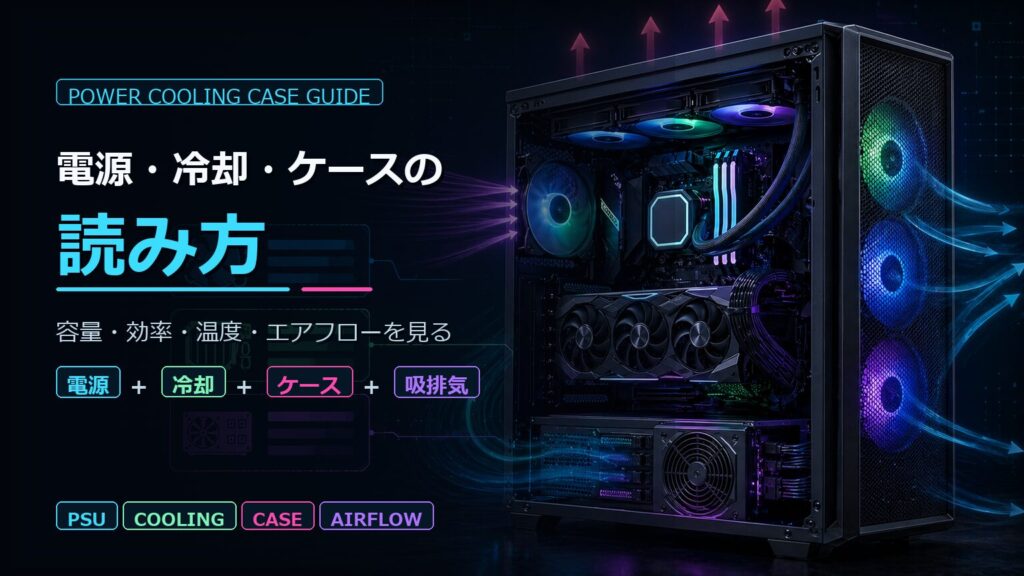
結論。電源は「GPU 推奨 +1 段」、冷却は「CPU クラスに合わせる」、迷ったらミドルタワーATXが最も無難
ここからは「後から差し替えにくい裏方パーツ」の読み方です。
GPU や CPU と違って体感性能には直接効きませんが、選択を誤ると将来の拡張性を失ったり、夏場にサーマルスロットリングで性能が落ちたりします。
地味に重要な章なので飛ばさないでくださいね。
電源容量の根拠ある計算
電源容量(W、ワット)の選び方には、ざっくりした計算式があります。
必要電源容量 ≒(GPU の TGP + CPU の最大ターボ電力目安 + 周辺 50〜100W)に余裕を乗せる
GPU の TGP(Total Graphics Power、グラボ総消費電力の目安)と CPU の PBP(Processor Base Power、CPU 基本消費電力)は各社公式仕様で公表されています。
周辺 100W はマザーボード・SSD・ファン・USB 機器など。
1.5〜2.0 倍する理由は、瞬間的なピーク負荷と電源の効率を考慮するため。
たとえば RTX 5070 Ti(NVIDIA 公式 TGP 300W)+ Core Ultra 7 265K(PBP 125W、最大ターボ 250W)構成なら、(300 + 125 + 100) × 1.6 ≒ 840W となり、実用上は 850W 電源が安全圏 です。
RTX 5060 / 5070 / 5070 Ti / 5080 / 5090 別の推奨電源
NVIDIA 公式が GeForce RTX 50 シリーズで案内している推奨電源容量を整理します(2026 年 4 月時点の公式公表値ベース)。
| GPU | NVIDIA 公式 TGP | NVIDIA 公式 推奨電源容量 |
|---|---|---|
| RTX 5060 | 145W | 550W |
| RTX 5060 Ti | 180W | 600W |
| RTX 5070 | 250W | 650W |
| RTX 5070 Ti | 300W | 750W |
| RTX 5080 | 360W | 850W |
| RTX 5090 | 575W | 1000W |
将来 GPU を 1 段グレード上げる可能性を考えるなら、初期構成で必要な容量より 1 段大きいもの を選ぶのが定石です。
RTX 5070 構成でも 850W 電源を選べば、後で 5070 Ti や 5080 へのアップグレード余地が残ります。
「電源なんて動けば一緒でしょ?」と思いがちですが、後から替えるのが本当に面倒なんですよ。
最初に少し奮発しておく方が長期的にお得です。
80PLUS 認証が変える効率と発熱
80PLUS 認証は、電源ユニットの 変換効率 を示す規格。
コンセントから入った電気のうち、何% が PC のパーツに届くかを保証します。
CLEAResult 公式の認証規格(115V Internal、50% 負荷時)はこちら。
| 認証 | 変換効率(115V Internal、50% 負荷時) |
|---|---|
| 80PLUS Bronze | 85% |
| 80PLUS Silver | 88% |
| 80PLUS Gold | 90% |
| 80PLUS Platinum | 92% |
| 80PLUS Titanium | 94% |
効率が高いほど、コンセント入力に対するロス(熱として捨てられる電力)が小さくなり、結果として電気代が抑えられ発熱も少なくなる傾向があります。
電源寿命との直接的な相関は公式に明記されていませんが、発熱が少ないことは一般的に部品寿命に有利と認識されています。
コスパ重視なら Gold が定番 で、5 年使うなら「+3,000円程度なら、発熱低減・静音性・長期使用時の電気代を含めてGoldを選ぶ価値は高い」
Platinum / Titanium は 24 時間稼働や暑い部屋での運用以外では Gold で十分です。
私も Gold 一択です、毎回。
空冷 vs 簡易水冷の選定基準
CPU クーラーは大きく分けて空冷(ヒートシンク + ファン)と簡易水冷(AIO クーラー、All-In-One Liquid Cooler)の 2 種類。
簡易水冷はラジエーター(熱交換器)のサイズで 120mm / 240mm / 280mm / 360mm に分かれます。
選定の目安はこんな感じ。
| CPU クラス | 推奨クーラー |
|---|---|
| Core Ultra 5 / Ryzen 5(PBP 65〜125W) | 高性能空冷で十分 |
| Core Ultra 7 / Ryzen 7(PBP 125W 前後) | 高性能空冷 or 240mm 水冷 |
| Core Ultra 9 / Ryzen 9(PBP 125W 超、ピーク 200W 超) | 280mm 〜 360mm 水冷推奨 |
簡易水冷は冷却性能が高い反面、3〜5 年でポンプの寿命が来るリスクがあります。
空冷は壊れにくくメンテナンスフリーで使えるため、冷却性能で間に合うクラスなら無理に水冷化する必要はありません。
「水冷の方がカッコイイ」という見た目重視も否定しませんが、長く使うなら空冷の方が手堅いんですよ。
ケースサイズが冷却性能と拡張性に効く話
ケースは大きい順に ATX > Micro-ATX > Mini-ITX。
| サイズ | 拡張性 | エアフロー | 設置スペース |
|---|---|---|---|
| ATX(フルタワー / ミドルタワー) | 高 | 良好 | 大きい |
| Micro-ATX | 中 | 中 | 中 |
| Mini-ITX | 低 | 限定的 | 小さい |
ゲーミング用途では ミドルタワー ATX が最も汎用性が高く、ハイエンド GPU(RTX 5080/5090 は 3 スロ占有のものが多い)と簡易水冷の両方を快適に収められます。
Mini-ITX はインテリア性は高いですが、ハイエンドパーツを詰め込むと冷却で詰みやすく、初心者の 1 台目には向きません。
「机に置けないくらい大きいかも」と心配する方も多いですが、ミドルタワー ATX は H 450mm × W 220mm × D 470mm くらいが標準で、机の下に収まるサイズ感です。
→ GPU 別の電源容量早見表を、ピーク負荷の実測値ベースで掘り下げる別記事を準備中。
モニター側スペックと GPU の対応関係
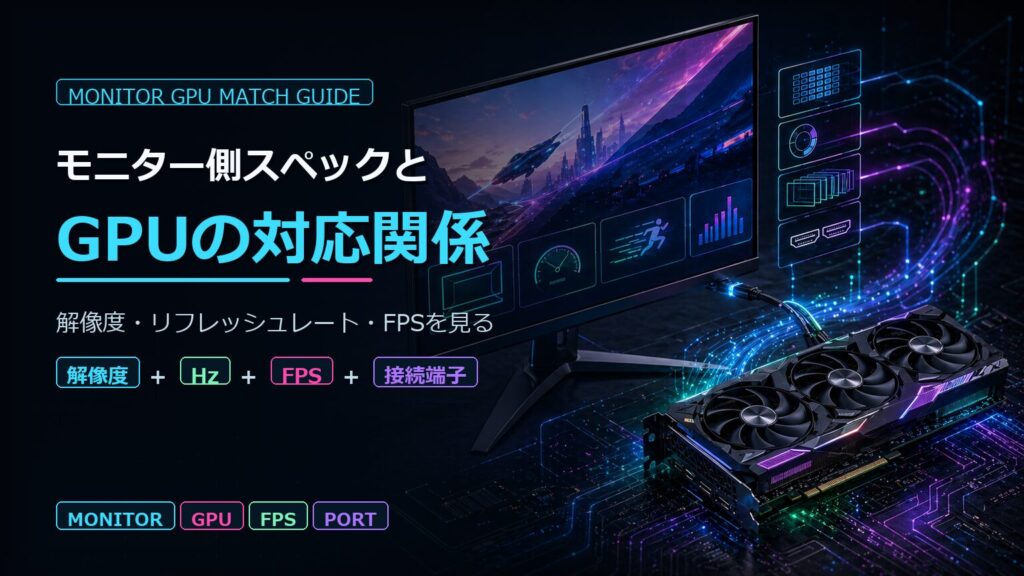
結論。モニターと GPU はセットで決めないと、本体だけ強化しても性能を活かしきれません。
本体側のスペックをいくら強くしても、モニターがボトルネックになると性能を活かしきれない。
GPU グレードとモニター仕様の対応関係を整理しましょう。
解像度別の GPU 推奨グレード
ゲーミングモニターの主流解像度はこの 3 つ。
| 解像度 | 表記 | ピクセル数 | 推奨 GPU グレード |
|---|---|---|---|
| フル HD | 1080p / FHD | 1920 × 1080 | RTX 5060 級 |
| WQHD | 1440p / QHD | 2560 × 1440 | RTX 5070 級 |
| 4K UHD | 2160p | 3840 × 2160 | RTX 5080 〜 5090 級 |
解像度が上がるとピクセル数が増えるため、GPU負荷は大きく増えます。たとえば1080pから4Kではピクセル数が約4倍になります。
1080p なら RTX 5060 でも 144fps を狙えるタイトルが多いですが、4K で同じ 144fps を狙うなら RTX 5080 以上が必要になる。
「1080p モニターで RTX 5090 を使う」という構成は、フレームレートが CPU 上限で頭打ちになるため、GPU 性能を持て余します。
逆に「4K モニターで RTX 5060」は GPU が足りずフレームレートが落ちる。
モニターと GPU はセットで決める のが鉄則です。
高リフレッシュレートが CPU 側に効く理由
リフレッシュレート(Hz)は、モニターが 1 秒間に画面を書き換える回数。
fps(GPU が 1 秒間に描画する回数)と一致させるのが理想で、240Hz モニターで 240fps を出すには GPU が 240fps を出せる前提が必要です。
ここで見落とされがちなのが、高 fps は CPU 負荷も増やす ということ。
高fpsを維持するには、CPU側も描画指示・物理演算・入力処理などを高頻度で処理し続ける必要があります。CPU 性能が頭打ちだと fps が伸びません。
実例として VALORANT のような軽量タイトルでも、60fps と 240fps では CPU 使用率が体感で 2〜3 倍に増える傾向があり、廉価 CPU では 240fps 上限に届かずに 180fps 前後で頭打ちになるケースが各種ベンチマークで報告されています。
VALORANT で 360fps を狙うようなセットアップでは、GPU だけでなく CPU(特に高クロック・高 IPC な X3D 型 Ryzen など)の重要性が増す。
「モニターを 240Hz にしたのに fps 出ない!」って人、CPU が足引っ張ってる可能性が高いです。
144Hz / 240Hz / 360Hz は「やるゲーム」で必要量が変わる
リフレッシュレートの必要量は、やるゲームのジャンルで大きく変わります。
| ゲーム種別 | 推奨 Hz | 代表タイトル |
|---|---|---|
| 競技 FPS(撃ち合いの反応速度が勝敗に直結) | 240Hz 以上 | VALORANT、CS2、APEX Legends |
| カジュアル FPS / バトロワ | 144Hz 〜 240Hz | フォートナイト、PUBG |
| RPG / オープンワールド | 60Hz 〜 144Hz | FF14、原神、Cyberpunk 2077 |
| 戦略・カード | 60Hz | League of Legends、ハースストーン |
| サンドボックス | 60Hz 〜 144Hz | マイクラ |
競技 FPS をガチで競技レベルでやるなら 240Hz は欲しいですが、RPG メインなら 144Hz でも十分以上。
モニターは GPU と違って一度買えば 6〜10 年使うため、長期投資として 144Hz / 1440p あたりを基準にする と後悔しにくい組み合わせになります。
応答速度 GtG と MPRT、IPS / VA / OLED パネルの違い
応答速度には GtG(Gray to Gray、グレー間階調変化の時間)と MPRT(Moving Picture Response Time、動画応答時間)の 2 種類があり、競技 FPS では両方とも 1ms 前後が望ましい。
パネルは 3 系統。
- IPS: 発色と視野角に優れ、ゲーミング用途で標準的
- VA: コントラストに優れ、暗いシーンの黒の沈み込みが強い
- OLED: 黒の表現と応答速度で最強だが焼き付きリスクあり、予算が許せば候補に入る
OLED モニターは確かに綺麗ですが、長時間同じゲームをやる人は焼き付きリスクを頭に入れておきましょう。
→ ゲーミングモニターは 144Hz と 240Hz のどちらにすべきか、別記事で深掘りします。
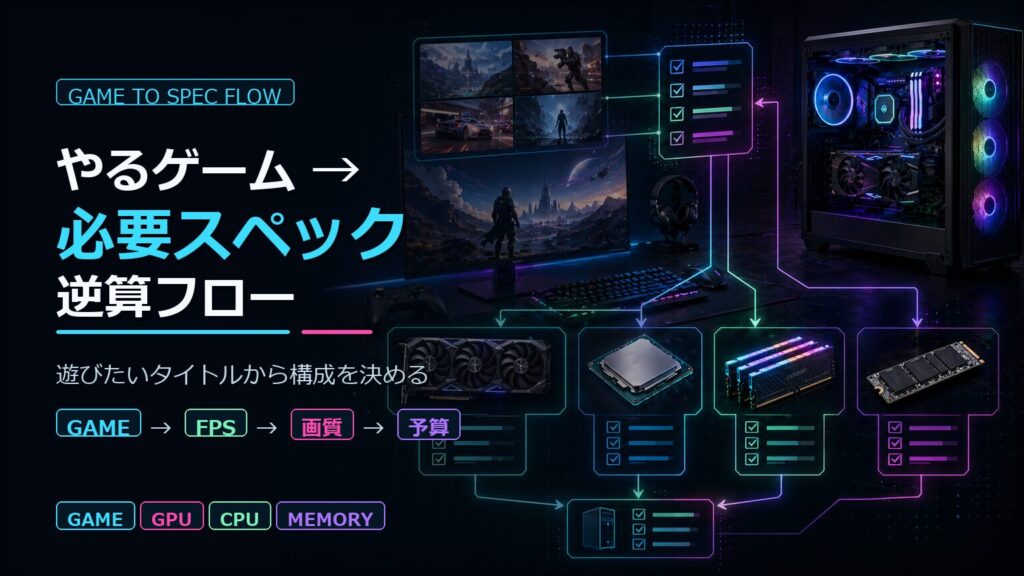
「やるゲーム → 必要スペック」逆算フロー
結論。ゲーム → 解像度・FPS → GPU → CPU → メモリ・SSD の 5 段階で逆算すれば、BTO 画面で迷いません。
ここまでの命名規則を踏まえて、やるゲームから必要スペックを逆算する判断フロー を提示します。
BTO 画面で迷わなくなるためのステップは 5 段階。
順番にやれば、自分の用途に最適化された構成が組めます。
ステップ1: メインで遊ぶゲームを 1〜2 本に絞る
「いろんなゲームをやりたい」と全方位に最適化すると、結果として中途半端なスペックになる。
今後 1 年で最も時間を使うタイトルを 1〜2 本 に絞り、それを基準にスペックを決めます。
後から軽いゲームを足すのは簡単ですが、最初から重いゲームに合わせて組まないと買い替えが早くなる。
ここを曖昧にすると後の全部がブレるので、まず最初に固定してください。
ステップ2: 目標 FPS と解像度を決める
絞ったタイトルに対して、自分の目標を明確化します。
- 競技 FPS(VALORANT、APEX)→ 1080p / 240fps 〜 1440p / 144fps
- RPG(FF14、原神、Cyberpunk)→ 1440p / 60-144fps
- マイクラ → 1080p / 144fps(影 MOD 入れるなら 1440p / 60fps が現実的)
「最高画質で 4K / 144fps」は美しいですが、コストが跳ね上がります。
自分が実際に体感できるラインで止める のが賢い判断ですよ。
人間の目は意外と 240fps の違いまで体感できる人は限られているので、過剰スペックは無駄になりがちなんですよ。
ステップ3: GPU グレードを決める(解像度と FPS から逆引き)
解像度・目標 fps から、GPU グレードを逆引きします。
| 解像度 / 目標 fps | 推奨 GPU グレード |
|---|---|
| 1080p / 60fps | RTX 5060 |
| 1080p / 144〜240fps | RTX 5060 Ti |
| 1440p / 60-144fps | RTX 5070 |
| 1440p / 144〜240fps | RTX 5070 Ti |
| 4K / 60fps | RTX 5080 |
| 4K / 144fps | RTX 5090 |
タイトルや設定で前後するため目安ですが、この表に対して 1 段下げると「設定を妥協する場面」が増え、1 段上げると「将来のタイトル耐性」が伸びます。
迷ったら 1 段上、これ鉄則。
ステップ4: CPU グレードを GPU に合わせる
GPU が決まったら、それに見合う CPU を選びます。
GPU と CPU が極端にアンバランスだと、強い方が遊んでしまうため無駄になる。
バランス目安はこちら。
| GPU グレード | 推奨 CPU グレード |
|---|---|
| RTX 5060 | Core Ultra 5 / Ryzen 5 |
| RTX 5060 Ti / 5070 | Core Ultra 7 / Ryzen 7 |
| RTX 5070 Ti / 5080 | Core Ultra 7 / Ryzen 7 X3D |
| RTX 5090 | Core Ultra 9 / Ryzen 9 X3D |
競技 FPS で 240fps 以上を狙う場合は、GPU グレードに関わらず Ryzen 7 X3D 系が有利。
配信や動画編集を兼ねるなら Core Ultra 9 / Ryzen 9 のマルチコアが効きます。
ステップ5: メモリと SSD を詰める
GPU・CPU が決まれば、メモリと SSD は標準的な選択で十分。
- メモリ: 32GB(16GB×2) DDR5-6000(ゲーム単体なら 8GB×2 でも可)
- SSD: NVMe Gen4 1TB(重量級タイトルを多数入れるなら 2TB)
- 電源: GPU 推奨 +1 段(将来の拡張余地)
- 冷却: CPU クラスに応じて空冷 or 240mm/360mm 水冷
ここは応用が効くので、ステップ 3〜4 ほど神経質にならなくて OK です。
ゲーム別具体ルート(5 タイトル)
代表的な 5 タイトルで、上記フローを通したらどう着地するかを例示します。
VALORANT で勝ちにいく構成(1080p / 240fps)
- GPU: RTX 5060 Ti(VRAM 8GB で足りる軽量タイトル)
- CPU: Ryzen 7 9800X3D(高 fps に X3D が効く)
- メモリ: 32GB DDR5-6000(16GB でも可、配信兼用なら 32GB)
- SSD: NVMe Gen4 1TB
APEX Legends で快適に遊ぶ構成(1440p / 144fps)
- GPU: RTX 5070 設定調整前提ならRTX 5060 Ti 16GBも候補
- CPU: Core Ultra 7 265KF or Ryzen 7 9700X
- メモリ: 32GB DDR5-6000
- SSD: NVMe Gen4 1TB
FF14 を 4K で美しく遊ぶ構成(4K / 60fps)
- GPU: RTX 5070 Ti(4K 高設定で 60fps 安定) 設定調整込みならRTX 5070も候補
- CPU: Core Ultra 7 265K
- メモリ: 32GB DDR5-6000
- SSD: NVMe Gen4 2TB(FF14 本体だけで 140GB)
原神を快適に遊ぶ構成(1440p / 60fps)
- GPU: RTX 5060 Ti(中量級タイトル、VRAM 16GB 版が安心)
- CPU: Core Ultra 5 / Ryzen 5
- メモリ: 16GB DDR5-6000(軽め構成で十分)
- SSD: NVMe Gen4 500GB 〜 1TB
マイクラ(影 MOD 入り)を遊ぶ構成(1440p / 60fps)
- GPU: RTX 5070(影 MOD は意外と GPU 負荷が高い)
- CPU: Core Ultra 7 / Ryzen 7(マイクラは CPU 単スレッド性能依存)
- メモリ: 32GB(MOD 多数入れる前提)
- SSD: NVMe Gen4 1TB(影 MOD 入りで 5〜10GB 必要)
このフローに従えば、「この構成で本当に遊べるのか」という不安はほぼ消えます。
箇条書きを順に追えば、BTO 画面のどの選択肢を選んでも同じ判断軸に到達できる。
「マイクラなんて軽いゲームだから安いので OK でしょ?」と思いがちですが、重い影MODや高解像度テクスチャ入れるとガチでRTX 5070 級が欲しくなるんですよw
→ VALORANT で安定して 240fps を出すための最低構成と、その配信併用版は別記事で実機検証します。
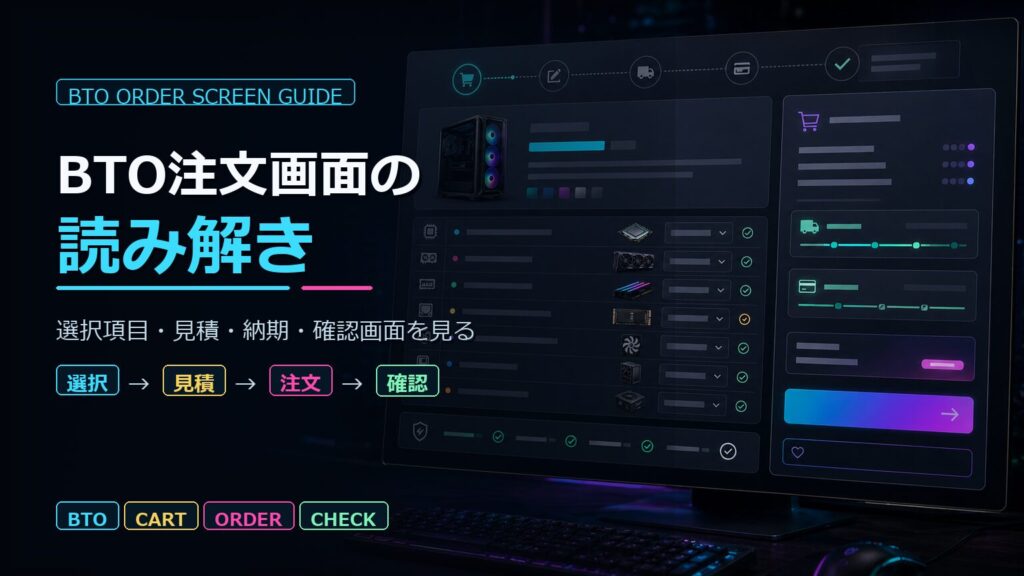
BTO カスタマイズ画面の読み解き
結論。BTO 画面は「どこに追加金を払う価値があるか」だけ判断できれば、迷いません。
ここが本記事の最大の差別化軸です。
BTO 注文画面の典型的な構成順(CPU → クーラー → メモリ → ストレージ → 電源 → 冷却 → ケース → OS → 保証)に沿って、セクションごとに「どこで何が変わるか」「どこで追加金を払う価値があるか」を逐条で読み解きます。
BTO カスタマイズ画面の典型レイアウト
ほとんどの BTO ショップのカスタマイズ画面は、上から順に CPU、CPU クーラー、メモリ、ストレージ(SSD/HDD)、グラフィックボード、電源ユニット、ケース、OS、オフィスソフト、保証延長、即納オプション、というセクションで構成されます。
それぞれデフォルト構成が表示され、追加金で上位オプションに変更できる形が一般的。
読み解きの肝は 「どのセクションで追加金を払う価値が高く、どこは現状維持で良いか」 を判断することです。
CPU 選択肢の読み方
CPU セクションでは、しばしば同価格帯の Intel Core Ultra と AMD Ryzen が並びます。
たとえば「Core Ultra 7 265KF(+0 円)」と「Ryzen 7 9700X(+2,000 円)」「Ryzen 7 9800X3D(+15,000 円)」のような並び。
判断軸は次のとおり整理できます。
- 競技 FPS で勝ちにいく: Ryzen 7 9800X3D(追加金を払う価値あり)
- 配信・動画編集を兼ねる: Core Ultra 7 265KF(マルチコア性能)
- コスパ重視で標準的なゲーミング: Ryzen 7 9700X か Core Ultra 7 265KF
X3D の追加金 1〜2 万円は、競技ゲームで「フレームレートを 1 割伸ばすため」と考えれば妥当な投資。
RPG メインなら、その差額をメモリ容量や SSD 容量に回す方がトータル満足度は高くなります。
ここの判断、用途次第で正解が変わるんですよ。
メモリ選択肢の罠
メモリセクションでは、「16GB DDR5(規格未記載)」のように容量だけ書かれて速度が書かれていないケースがあります。
この場合、デフォルトは DDR5-4800 または DDR5-5600 の可能性が高く、ゲーミング標準の DDR5-6000 ではないことがある。
「DDR5-6000 にアップグレード(+3,000 円)」の選択肢があれば、Ryzen 系 CPU を選んだ場合は 取る価値があります(ゲーム fps が数% 伸びる場面が出るため)。
Intel 系なら必須ではありませんが、コスト差が小さいなら統一して取っても問題ない。
容量については「16GB(8GB×2)」「32GB(16GB×2)」のように ×2 表記を確認 し、「32GB(32GB×1)」だけはデュアルチャネルが効かないため避けます。
ここをやらかすと、後悔ポイント爆誕ですよ。
ストレージ選択肢
ストレージセクションでよくある選択肢の組み合わせはこちら。
| 選択肢 | 価格目安 | 推奨ケース |
|---|---|---|
| NVMe Gen3 500GB(標準) | +0 円 | 軽量ゲーム 1〜2 本 |
| NVMe Gen4 1TB | +5,000 円 | 標準的なゲーミング |
| NVMe Gen4 2TB | +12,000 円 | 重量級タイトル多数 |
| NVMe Gen5 1TB | +15,000 円 | 体感差は限定的、急がない |
| NVMe Gen4 1TB + HDD 2TB | +10,000 円 | 録画・動画ファイル併用 |
最も無難な選択は NVMe Gen4 1TB。
ゲームを複数並行する人は 2TB、データ保管を兼ねるなら HDD 併設、というように予算とユースケースで枝分かれします。
Gen5 への追加金は、現時点ではゲーム用途で回収しにくいため優先度は下がる。
電源・冷却セクションの判断
電源と冷却の選択肢が並んだら、前章「電源・冷却・ケースの読み方」で示した基準を BTO 画面に直接当てはめます。
- 電源容量: GPU 推奨 +1 段が基本。RTX 5070 構成なら 850W を選んで将来の 5070 Ti / 5080 への余地を残す
- 80PLUS 認証: 「+3,000 円で Bronze から Gold へ」は基本取る、「+10,000 円で Gold から Platinum へ」は 24 時間稼働でなければ保留
- 冷却: CPU クラスごとの推奨に従う(Core Ultra 5 / Ryzen 5 = 標準空冷、Core Ultra 7 / Ryzen 7 X3D = 240mm 水冷推奨、Core Ultra 9 / Ryzen 9 = 280〜360mm 水冷推奨)
簡易水冷を選んだ場合は、3〜5 年後にポンプ寿命が来る可能性も判断に含めましょう。
注文後オプション(保証延長)
保証は標準 1 年、追加金で 3 年・5 年に延長できるショップが多いです。
3 年保証への延長(+5,000〜10,000 円)はゲーミング機を 3〜5 年使う前提なら見合いやすく、5 年保証への延長(+15,000〜25,000 円)は 5 年後にスペックが陳腐化している可能性が高く判断保留が妥当。
私は 3 年保証派ですね。
5 年も使う頃には買い替えたくなってる可能性が高いので。
「カスタマイズ確定前」に画面で必ず見る 5 項目
注文確定ボタンを押す前に、画面で次の 5 項目を必ず確認します。
- GPU の正式型番(RTX 5070 Ti なのか 5070 なのか、Super の有無、VRAM 何 GB か)
- CPU の末尾文字(K/KF/無印、世代は現行か)
- メモリ規格(DDR5-6000 か、容量は ×2 構成か)
- 電源容量と 80PLUS 認証(GPU 推奨容量より大きいか、Gold 以上か)
- 保証期間と納期(許容範囲か、急ぐなら即納オプションが必要か)
これらが画面に明示されていない場合は、ショップに問い合わせるか選択肢を見直す。
書かれていないことを「標準だろう」と推測しない のが BTO で後悔しないコツです。
→ BTO 各社のカスタマイズ画面の癖(どこで標準容量を絞ってあるか、どのオプションが割高か)を 1 社ずつ別記事で攻略します。
購入前チェックリスト
結論。注文確定ボタンを押す前に、この 29 項目を全部潰せば後悔ポイントは最小化できます。
ここまでの内容を、注文確定前に印刷して使える形でまとめます。
29 項目を 6 カテゴリに分けてチェックボックス形式で並べます。
スマホで画面表示しながら BTO 画面を進めるのが、個人的にはおすすめですよ。
用途確認チェック(5 項目)
用途が定まらないと他のチェックがすべてブレるため、最上流で固定する。
- [ ] メインで遊ぶゲームを 1〜2 本に絞った
- [ ] 目標フレームレートを決めた(60 / 144 / 240fps)
- [ ] 目標解像度を決めた(1080p / 1440p / 4K)
- [ ] 配信予定の有無を決めた
- [ ] 動画編集予定の有無を決めた
GPU 周りチェック(4 項目)
VRAM 不足は設定妥協で吸収できない不可逆制約なので確実に潰す。
- [ ] GPU グレードが解像度と整合している(1080p=60 級 / 1440p=70 級 / 4K=80 以上)
- [ ] VRAM 容量が解像度に対して足りている(1440p なら 12GB 以上、4K なら 16GB 以上)
- [ ] GPU世代が現行(RTX 50 系)または1世代前で、価格に見合っている
- [ ] Ti / Super の有無を確認した
CPU 周りチェック(5 項目)
末尾文字を見落とすと内蔵 GPU 有無やゲーム向き/汎用向きを取り違える。
- [ ] CPU 世代が現行(Core Ultra 200 系 / Ryzen 9000 系)
- [ ] 末尾記号の意味を理解している(K / KF / X3D / F)
- [ ] GPU とのバランスが取れている
- [ ] 内蔵 GPU の必要性を判断した(F 型はグラボ故障時に画面が映らない)
- [ ] TDP / PBP に対して冷却が適切か
メモリ・ストレージチェック(5 項目)
クロック表記の見落としと SSD 容量不足は、後から増やしにくい。
- [ ] メモリ容量を決めた(ゲーム単体 16GB / 配信兼用 32GB / 編集兼用 64GB)
- [ ] メモリクロックを確認した(DDR5-6000 が標準、Ryzen は特に効く)
- [ ] デュアルチャネル構成(×2 表記)になっている
- [ ] SSD 世代を選んだ(NVMe Gen4 が標準、Gen5 は体感差薄)
- [ ] SSD 容量がインストール予定タイトルに足りている
裏方パーツチェック(5 項目)
裏方パーツは購入後の交換コストが高く、最初の選択がそのまま 3〜5 年の上限を決める。
- [ ] 電源容量が GPU 推奨より 1 段大きい
- [ ] 80PLUS 認証が Gold 以上
- [ ] 冷却が CPU クラスに対して適切
- [ ] ケースサイズが選んだ GPU を収容できる(RTX 5080/5090 は 3 スロ占有)
- [ ] 将来の拡張余裕(メモリスロット空き、M.2 スロット空き)がある
購入条件チェック(5 項目)
スペックが正解でも保証・納期・支払で後悔するケースが多く、購入後に変更できない。
- [ ] 保証期間を決めた(標準 1 年 / 延長 3〜5 年)
- [ ] 納期が許容範囲内(カスタマイズ品は 2〜3 週間が一般的)
- [ ] 返品ポリシーを確認した
- [ ] セール時期かどうかを確認した(年末・GW・決算期)
- [ ] 支払方法を決めた(一括 / 分割、ボーナス払い締切)
このチェックリストを印刷または画面表示で並走させ、すべて埋まった状態で注文確定すれば、後悔ポイントは最小化できます。
→ このチェックリストを印刷用 PDF として配布する別記事を準備中。
よくある質問 FAQ
結論。命名規則章で扱いきれなかった単発質問を Q&A で回収します。困ったらここを見てください。
ロングテール検索で来る読者向けに、Q&A 形式で答えます。
Q. メモリは 16GB と 32GB どちらが正解?
ゲーム単体なら 16GB(8GB×2) で動きますが、Discord・ブラウザ・配信ソフトを並走するなら 32GB(16GB×2) が安心。
追加金 5,000〜8,000 円程度で 32GB に上げられるなら 取る価値が高い 判断です。
後で増設するより最初から積む方が安く確実ですよ。
Q. RTX 5070 と 5060 Ti、価格差ほどの性能差はある?
1440p 高設定では RTX 5070 が RTX 5060 Ti より 15〜25% 程度速い というベンチマーク結果が一般的に報告されています(公式公表値ではなく各種ベンチマークサイトの傾向)。
価格差が 3〜5 万円なら、1440p で遊ぶなら RTX 5070 が妥当、1080p メインなら RTX 5060 Ti で足ります。
RTX 5060 Ti は 8GB版と16GB版があるため、長く使うなら16GB版を選びたい。
一方、RTX 5070は12GB構成なので、速度は上がるがVRAM容量では5060 Ti 16GBに劣る点に注意。
Q. Ryzen 7 9800X3D と Core Ultra 7 265K、ゲーム用途ではどちらが上?
競技 FPS で 240fps 以上を狙うなら、各種ベンチマーク媒体(TechPowerUp、Tom’s Hardware など)の傾向で Ryzen 7 9800X3D が優位を示すことが多い、というのが 2026 年 4 月時点での認識です。
AMD 公式の説明によれば、3D V-Cache の効果でキャッシュヒット率が性能に効くゲーム用途で有利になります。
配信や動画編集を兼ねるなら Core Ultra 7 265K のマルチコア性能(8P+12E、20 コア)が活きる。
ゲーム特化は X3D、汎用なら Core Ultra、という棲み分けです。
Q. SSD は Gen5 にこだわるべき?
ゲーム用途では Gen4 で十分 です。
Gen5 の追加金が活きるのは大容量動画ファイルの編集・転送や、将来 DirectStorage 対応タイトルが普及した時点で、ゲーム以外のクリエイティブ用途を兼ねる場合だけ判断材料に入れる、という整理になります。
Q. dxdiag と PassMark で自分の PC スペックを確認する方法
Windows 11 では検索バーに「dxdiag」と入力すると DirectX 診断ツールが起動し、「システム」タブで CPU・メモリ、「ディスプレイ」タブで GPU が確認できます。
詳細仕様とベンチマークスコアを取りたいなら CPU-Z / GPU-Z / Cinebench / 3DMark などのフリーソフトを併用。
PassMark の CPU/GPU スコアは公式サイトのデータベースで型番別に調べられ、新規購入時の相対比較に便利です。
Q. GPU の Founders Edition と AIB(ASUS/MSI 等)どちらを選ぶべきか
BTO では基本 AIB が採用されており、Founders Edition を BTO で選ぶケースはまれ。
AIB を選ぶなら 冷却性能・サイズ・保証期間 の 3 点で判断します。
性能差は概ね数% 程度に収まる傾向があるため、差額が大きいモデルに無理に手を出す必要はありません。
Q. ノート PC でも本記事の命名規則は通用する?
通用しますが注意点があります。
ノート向け GPU は同じ型番でもデスクトップ版より TGP が低く、性能が下がる。
たとえば「ノート版 RTX 5070」はデスクトップ版 RTX 5070 と同性能ではなく、デスクトップ版 RTX 5060 Ti〜5070 の中間程度に相当することがあります。
CPU も末尾が H/HX/U で性能帯が変わります(H が高性能、HX が最高、U が省電力)。
命名規則の枠組みは同じですが、ノートとデスクトップの同型番を直接比較しない ことが重要です。
→ 本記事で扱いきれなかった専門用語をまとめた用語集を別記事で展開します。
まとめ|命名規則さえ覚えれば BTO 画面は読める
結論を改めて。型番の命名規則さえ覚えれば、BTO 画面は怖くなくなります。
この記事で配ったフレームを、最後にまとめます。
本記事のフレーム再確認
- 命名規則: GPU は千の位 = 世代、十の位 = グレード、Ti/Super = 上位版、VRAM 容量 = 解像度耐性。CPU は世代番号と末尾文字で性能と用途が決まる。メモリは DDR5-6000 が標準、デュアルチャネル必須。SSD は NVMe Gen4 が 2026 年 4 月時点でコストパフォーマンスに優れる
- 逆算フロー: メインゲーム 1〜2 本 → 目標 fps と解像度 → GPU グレード → CPU グレード → メモリ・SSD の 5 段階
- BTO 画面読解: CPU・メモリ・ストレージ・電源・冷却・保証の各セクションで「追加金が見合うかどうか」を判断軸を持って選ぶ
- チェックリスト: 用途・GPU・CPU・メモリ/SSD・裏方・購入条件の 6 カテゴリ計 29 項目を確定前に潰す
このフレームがあれば、新しい世代(次は RTX 60 系や Core Ultra 300 系)が出ても、千の位や世代記号を読み替えるだけで同じ判断ができます。
「目安スペック」を毎回検索し直す姿勢から、「型番を見て自分で判断できる」姿勢にシフトする。
これだけで、営業推奨に流されず、自分のユースケースに最適化された構成を組めるようになります。
次に読むべき記事
本記事はピラー(基礎)として、後続のより深い記事への入口になります。
- GPU 詳細比較: RTX 5060 Ti vs 5070 / RTX 5070 Ti vs 5080 などの実機ベンチマーク比較
- CPU 詳細比較: Ryzen 7 9800X3D の競技 FPS 別 fps 計測、Core Ultra 7 265K との直接対決
- 予算別ゲーミングPC: 10 万・15 万・20 万・30 万円の価格帯別最適構成
- BTO ショップ比較: 各社のカスタマイズ画面の癖と価格傾向を 1 社ずつ攻略
- モニター選び: 144Hz と 240Hz の判断軸、IPS/VA/OLED の選び方
- 用語集完全版: 本記事で触れきれなかった略語・規格を 1 ページにまとめた用語集
ここから先は、本記事で身に着けた「命名規則を読む力」を持って読むと、ベンチマーク数値や価格差の意味が立体的に見えてくるはずです。
BTO カスタマイズ画面で固まらず、自分で判断できる状態を維持してください。
それでは、後悔のないゲーミングPC ライフを!