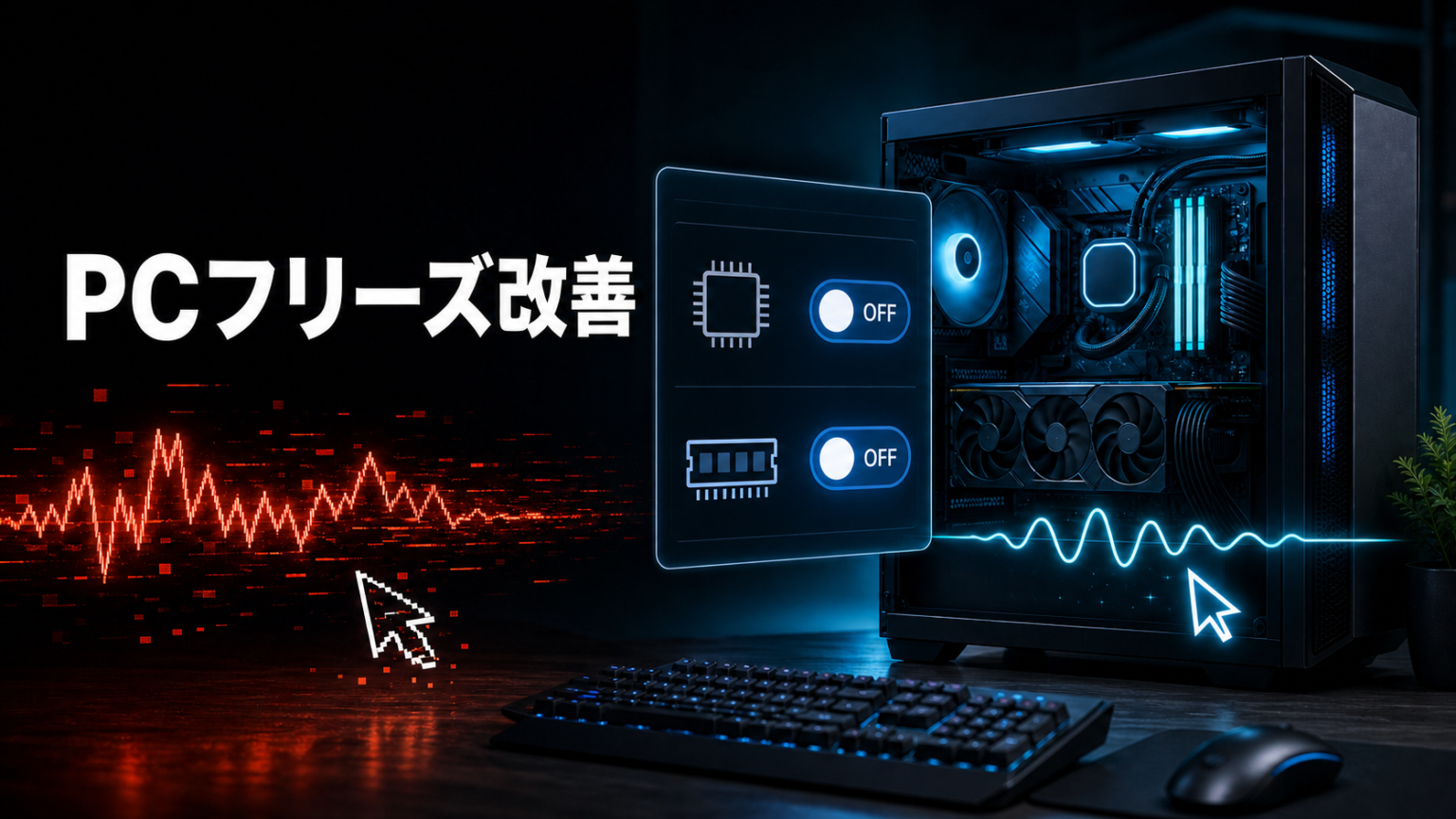
Windows 11のPCを長時間起動していると、ケースのLEDやファンは動いたままなのに、Windowsが完全に応答しなくなる――そんな不具合に悩まされていました。
しかも症状はフリーズだけではありません。
- いつの間にか勝手に再起動している
- Windows起動直後にマウスがガクガクする
- 音声がスローモーションのように引き伸ばされ、ノイズだらけになる
- NVIDIA GPU関連のエラーも記録される
当初は「RTX 3070が寿命なのでは」と疑いました。しかし、MSI UEFIでCPUとメモリのオーバークロック系設定をOFFにしたところ、設定変更後はこれらの症状が現在まで再発していません。
この記事では、実際に確認した症状とイベントログ、効果があったUEFI設定、安全な切り分け方をまとめます。
先に結論
この事例では、MSIのGAME BOOSTと、メモリOCプロファイルのEXPO/A-XMPに相当する設定を両方OFFにし、CPUとメモリを標準寄りの状態へ戻したところ安定しました。
ただし2項目を同時に変更したため、CPU側、メモリ側、両者の組み合わせのどれが主因だったかまでは特定できていません。
使用していたPC構成
| パーツ | 構成 |
|---|---|
| OS | Windows 11 64bit |
| CPU | AMD Ryzen 7 7800X3D |
| マザーボード | MSI B650M GAMING PLUS WIFI |
| メモリ | Corsair DDR5-6000 32GB(16GB×2) |
| GPU | NVIDIA GeForce RTX 3070 |
| システムドライブ | AMD RAID構成 |
同じ症状でも原因はPCごとに異なります。この記事は、上記のAM5・DDR5環境で改善した一例です。
発生していた症状
1. 長時間起動後にWindowsだけが停止する
PCを数時間から長時間起動していると、画面やWindowsが応答しなくなりました。
ケースのLEDやファンは動いているため、一見すると電源は入ったままです。
しかし、マウスやキーボード、ネットワーク経由の操作にも反応せず、最終的には電源ボタンで強制終了するしかありませんでした。
Windowsの自動スリープは無効で、異常停止時のログもスリープ移行中を示していませんでした。
このため、単なるスリープ復帰失敗とは考えにくい状態でした。
2. 起動直後にマウスと音声が同時におかしくなる
再起動後、ときどき次の症状も発生しました。
- マウスポインターが周期的に引っ掛かる
- 音が極端に遅く、スローモーションのように聞こえる
- 音声がノイズだらけになり、壊れたように再生される
マウスとオーディオが同時に乱れるため、周辺機器が個別に壊れたというより、PC全体の処理タイミングが崩れているように見えました。
Microsoftの資料によると、ドライバーのDPC/ISR処理などが長引くと、リアルタイム性が必要な音声処理が予定どおり実行されず、音飛びやグリッチが起こることがあります。
長いDPCは他のスレッドも一時的に止めるため、入力の引っ掛かりと同時に出る症状としても説明できます。
ただし、このPCではWPR/WPAなどによる遅延計測をしていません。
したがって「EXPOがDPC遅延を直接起こした」と確定したわけではなく、症状を説明できる可能性の一つです。
GPUの故障を疑った理由
Windowsのイベントログや信頼性モニターには、次のような記録がありました。
Kernel-Power 41LiveKernelEvent 141 / 117nvlddmkmイベントID 153- ブルースクリーン
0x119 VIDEO_SCHEDULER_INTERNAL_ERROR 0xD1 DRIVER_IRQL_NOT_LESS_OR_EQUAL0xA IRQL_NOT_LESS_OR_EQUAL
GPUや表示ドライバーに関係する記録が多かったため、最初はRTX 3070の劣化を疑いました。
MSI AfterburnerでPower Limitを85%に下げても改善しませんでした。
しかも不具合はAfterburnerを使い始める前から発生していたため、Afterburnerそのものが原因とは考えにくい状況でした。
ここで注意したいのは、Kernel-Power 41は「Windowsが正常終了しないまま、次回起動した」という結果を示すログであり、原因を特定するものではないことです。
また、141や117、0x119はGPUの処理経路が時間内に応答しなかったことを示しますが、GPU本体の物理故障だけを証明するものでもありません。
CPU、メモリ、PCIe、電源、ドライバーなど上流側の不安定さによってGPU処理が巻き込まれる可能性もあります。
今回、CPUとメモリのOC設定を外した後に安定したことで、GPU関連ログが二次症状だった可能性が以前より高くなりました。
ただし、GPU故障を完全に否定できたわけではありません。
効果があった設定変更
MSI UEFIで次の2項目をOFFにしました。
GAME BOOSTをOFFEXPO/A-XMP Profileなど、メモリのOCプロファイルをOFF
変更後は、現在まで次の症状が再発していません。
- 長時間起動後のフリーズ
- 勝手な再起動
- 起動時のマウスのガクつき
- スローモーションのような破損音
「CPU Boost」という名前には注意
この記事でOFFにしたCPU側の設定は、MSIのGAME BOOSTを指します。
MSIのGAME BOOSTはワンクリックでCPUをオーバークロックする機能です。
一方、Ryzen 7 7800X3Dには、負荷・温度・電力などに応じてクロックを自動調整するAMD標準のPrecision Boost 2があります。
この2つは別機能です。
GAME BOOST:MSIのワンクリックCPU OCPrecision Boost 2:Ryzen標準の自動ブーストCore Performance Boost:標準ブーストに関係する別のUEFI項目Precision Boost Overdrive(PBO):標準状態を超えて性能上限を広げる追加機能
GAME BOOSTだけをOFFにし、Core Performance BoostをAutoのままにしていれば、通常はRyzen標準のPrecision Boost 2まで無効になるわけではありません。
負荷時の自動ブーストは残ります。
UEFIに単にCPU Boostと表示されている場合は、それがGAME BOOST、Core Performance Boost、PBOのどれなのかを確認してください。
項目を混同してCore Performance Boostまで無効にすると、この記事と同じ設定にはならず、CPU性能への影響も大きくなります。
「Memory Boost」とEXPOも同じとは限らない
MSIの製品ページで使われるMemory Boostは、基板配線や信号品質を表す名称でもあり、EXPOをON/OFFするUEFIスイッチと必ずしも同じ意味ではありません。
実際に確認したいのは、UEFI上の次のような項目です。
EXPO ProfileA-XMP/EXPO ProfileA-XMP
EXPOは、メモリに保存された周波数、タイミング、電圧のプロファイルを読み込み、DDR5メモリをオーバークロック動作させる仕組みです。
今回使用していたDDR5-6000も、Ryzen 7 7800X3Dの公開されている2枚挿し時の最大メモリ速度DDR5-5200を超える設定です。
DDR5-6000はAM5環境でよく使われていますが、すべてのCPU、メモリ、BIOSの組み合わせで安定が保証されるわけではありません。
EXPOをOFFにした後の実際のメモリ速度は、メモリのSPDやBIOS設定によって異なります。
必ずDDR5-5200やDDR5-4800になるとは限らないため、タスクマネージャー、HWiNFO、またはUEFIで実測値を確認してください。
なぜOFFで安定した可能性があるのか
GAME BOOSTとEXPOは、どちらも定格より性能を引き上げる方向の設定です。
それぞれ単独では動いていても、長時間稼働、アイドル状態からの負荷変化、起動直後のドライバー初期化など、特定の条件で安定余裕が足りなくなる場合があります。
考えられる要素は一つではありません。
- CPUのクロック・電力制御
- CPU内蔵メモリコントローラー
- DDR5の周波数、電圧、タイミング
- BIOSやAGESAとの相性
- メモリモジュールの個体差や構成
- GPU・PCIe・各種ドライバーとの組み合わせ
AMDも、ランダムな再起動、ハング、TDR、ブルースクリーンなどの安定性問題では、まずオーバークロックを外した標準構成で再現性を確認するよう案内しています。
今回の結果から正確に言えるのは、「CPUとメモリのOC設定を両方ONにした構成より、両方OFFにした構成のほうが現時点では安定している」ということです。
CPUが壊れていた、メモリが不良だった、EXPOだけが原因だった、とまでは断定できません。
MSI UEFIで安全にOFFにする手順
重要: UEFIの項目名や配置は、マザーボードとBIOSバージョンによって異なります。変更前に各画面をスマートフォンで撮影し、元の状態へ戻せるようにしてください。
- 作業中のデータを保存し、重要データをバックアップする
- BitLockerまたはデバイス暗号化を使っている場合は、回復キーの保管場所を確認する
- PCを再起動し、MSIロゴ表示中に
Deleteキーを押してUEFIへ入る - 必要なら
F7でEZ ModeとAdvanced Modeを切り替える GAME BOOSTをOFFにするEXPO ProfileまたはA-XMP/EXPO ProfileをDisabled/OFFにするF10を押し、保存前の変更一覧を確認する- 意図した項目だけが変更されていれば、保存して再起動する
SATA Mode、AHCI/RAID、NVMe RAID、CSM/UEFI、起動順序などが変更一覧に含まれていたら、いったん保存をキャンセルしてください。
このPCはAMD RAIDを使用しているため、Load Optimized DefaultsやCMOSクリアは行いませんでした。
これらは対象の2項目だけでなく、RAIDや起動関連の設定まで変える可能性があります。
設定を失うとWindowsが起動しなくなったように見えることがあるため、理由なく実行するのは避けたほうが安全です。
EXPOを変更した直後は、DDR5のメモリトレーニングにより初回起動が普段より長くなる場合があります。黒い画面が少し長いという理由だけで、すぐに強制電源断しないようにします。
変更後の確認方法
この症状は長時間起動後に間欠的に発生していたため、短時間のベンチマークが通っただけでは判断できません。
通常利用のまま、次の条件を含めて観察します。
- 以前フリーズした時間を超える連続稼働
- 長時間のアイドル
- コールドブート
- Windowsの再起動
- ゲームやGPU負荷
- 起動直後のマウス操作と音声再生
目安として7~14日ほど再発しなければ改善を判断しやすくなりますが、絶対的な合格期間ではありません。
少なくとも、以前の典型的な再発間隔を十分に超えるまで確認します。
イベントビューアーや信頼性モニターでは、新しいKernel-Power 41、LiveKernelEvent 141/117、ブルースクリーンが増えていないかも確認します。
CPU側とメモリ側のどちらが原因か調べるには
安定性が最優先なら、無理に再現試験をせず、両方OFFのまま使うのが安全です。
原因をもう少し絞りたい場合は、必ず重要データをバックアップし、不安定化やデータ破損の可能性を承知したうえで、一度に一つだけ戻します。
- 両方OFFの状態で十分に安定することを確認する
GAME BOOSTはOFFのまま、EXPOだけをONにして長時間観察する- 再発したらEXPOをOFFへ戻し、再び安定するか確認する
- 必要な場合だけ、EXPOをOFFのままGAME BOOSTのみONで試す
各条件は数時間ではなく、普段症状が出ていた時間を超えて観察します。
仕事用PCや保存データが重要なPCでは、原因特定のために不安定な設定を再び有効にする必要はありません。
同じ設定をOFFにしても直らない場合
GAME BOOSTとEXPOをOFFにしても再発する場合は、次の順で一つずつ確認します。
- AMD公式からB650チップセットドライバーを更新する
- マザーボードの正確な型番と現在の版を確認し、MSI公式の安定版BIOSを検討する
- NVIDIAドライバーを更新、またはクリーンインストールする
- Windowsメモリ診断やMemTest86でメモリを確認する
- メモリを1枚ずつ試す
- GPUと補助電源ケーブルを挿し直す
- 可能なら内蔵GPUで運用し、RTX 3070を外した状態と比較する
- 電源ユニット、温度、マザーボードを確認する
一度に複数のドライバーや設定を変更すると、何が効いたのか分からなくなります。一項目ずつ変更し、変更日時と症状を記録するのが近道です。
レジストリのTdrDelayを延ばす方法は、GPUの応答待ち時間を長くするだけで、今回のような根本的な不安定さを直すものではありません。最初の対処としては勧めません。
性能よりも、まず安定性を基準にする
EXPOをOFFにすると、メモリ帯域や一部のゲーム性能が下がる可能性があります。しかし、数%の性能差より、フリーズやデータ破損を避けられることのほうが重要です。
GAME BOOSTをOFFにしても、Core Performance BoostがAutoならRyzen標準のPrecision Boost 2は動作します。まず安定する基準状態を作り、その後どうしても性能が必要なら、一項目ずつ慎重に再検証するのが安全です。
今回の事例では、GPU関連エラーが多かったためGPUの寿命を疑いましたが、CPUとメモリのOC設定を外した後は、長時間フリーズだけでなく、再起動、マウス、音声の異常も同時に消えました。
限定的で再現しにくい症状ほど、エラー名だけで故障部品を決めつけず、まず標準寄りの設定へ戻して経過を見る価値があります。