OZgamingを検討するときは、価格や構成だけでなく「壊れたときにどこまで対応してもらえるか」まで見ておくと失敗しにくいです。
ゲーミングPCは、届いた瞬間だけで評価が終わる商品ではありません。
数か月使ってからの不調、到着直後の初期不良、パーツ増設後のトラブル、返送時の破損リスクまで含めて、保証の読み方が効いてきます。
OZgamingはコスパ重視で見られやすいBTOショップですが、保証は「安いから軽く見る」部分ではありません。
購入前なら、保証期間、延長保証の条件、初期不良の扱い、送料負担を見ます。
購入後なら、症状の切り分け、保証書や注文履歴の確認、バックアップ、梱包を先に済ませます。
30代おっさん視点で言うと、PCトラブルは「壊れたかも」と思った瞬間が一番あせります。
だからこそ、先に保証範囲と修理フローを知っておくほうが、あとで余計な不安を抱えずに済みます。
「OZgaming 保証」と検索した人へ:まず保証範囲を確認する
OZgamingの保証を見るときは、「何年保証か」だけでなく「どの故障が保証対象になるか」を先に確認するのが実務的です。
保証期間が残っていても、すべてのトラブルが無償修理になるわけではありません。
正常な使い方で発生したハードウェア故障なのか、落下や水濡れなどの物理破損なのか、自分でパーツ交換や増設をした後なのかで扱いが変わります。
OZgaming公式・2026年6月3日時点では、ゲーミングPC本体の保証、初期不良保証、修理期間の目安、送料負担、保証対象外になる条件が利用ガイドにまとまっています。
見る順番は、まず購入日からの保証期間、次に初期不良か通常保証か、最後に症状の原因が自然故障に近いかどうかです。
たとえば「電源が入らない」症状でも、初期状態の部品不良なのか、使用中の衝撃なのか、後から増設した部品なのかで判断は変わります。
「SSDが認識しない」場合も、購入時から入っていたSSDなのか、後付けSSDなのかで話が違います。
保証書や購入履歴が確認できるかも重要です。
公式条件では、保証書や付帯書類で購入日や利用者情報が確認できない場合、保証対象外になり得ます。
注文メール、納品書、保証書、製造番号が分かる写真は、購入後すぐ保管しておくと安心です。
OZgamingにはLINE問い合わせ導線もありますが、問い合わせる前に「いつ買ったか」「どんな症状か」「何を試したか」「改造や増設をしたか」を整理しておくと、やり取りが短くなります。
保証は、買う前の安心材料であると同時に、壊れた後の段取り表でもあります。
価格だけで比較するより、保証の読み方まで含めて見たほうが、BTO選びの納得感は上がります。
結論:OZgamingは1年保証、初期不良は早めの連絡が安全
OZgamingのゲーミングPC本体は、公式利用ガイド上で購入日から1年間保証とされています。
同じ欄に、初期不良保証はお届け日から30日以内、送料はOZgaming側負担という内容もあります。
一方で、特定商取引法に関する表記では、商品到着後7日以内に連絡する旨の記載も確認できます。
実務上は、届いたらすぐ動作確認し、不具合があれば7日以内を目安に連絡するのが安全です。
初期不良の扱いは、通常保証よりも早い段階の確認が前提になります。
到着後に何週間も開封せず、あとから「最初から壊れていた」と伝えても、状況説明が難しくなります。
届いた日に外箱、梱包状態、本体外観、付属品、起動、映像出力、ネット接続、Windows認証、ストレージ容量、異音の有無を見ておくのが現実的です。
延長保証については、骨子では「延長保証なし」となっていましたが、現時点の公式表示では延長保証に関する記載や選択欄が確認できます。
ただし、公開ページだけでは、延長される年数、料金、適用条件を一律に読み切れません。
この記事では「OZgamingは基本1年保証。延長保証は商品ページや購入画面で条件確認が必要」とします。
修理期間は、公式利用ガイド上では1週間前後が目安です。
交換部品がない場合は同等品への取替、国内在庫がない場合は1週間以上かかる場合があります。
保証適用時の往復送料は原則購入者負担、初期不良はOZgaming側負担とされているため、通常保証と初期不良で送料の考え方が違います。
つまり、OZgamingの保証は「1年あるから安心」で終わらせず、初期不良、通常保証、延長保証、送料負担を分けて見るのが正解です。
届いた直後のWindowsライセンス確認は、関連記事「届いたBTO PCのWindowsライセンスをセルフ検査する5つの方法」も合わせて見ると、初期チェックの抜けを減らせます。
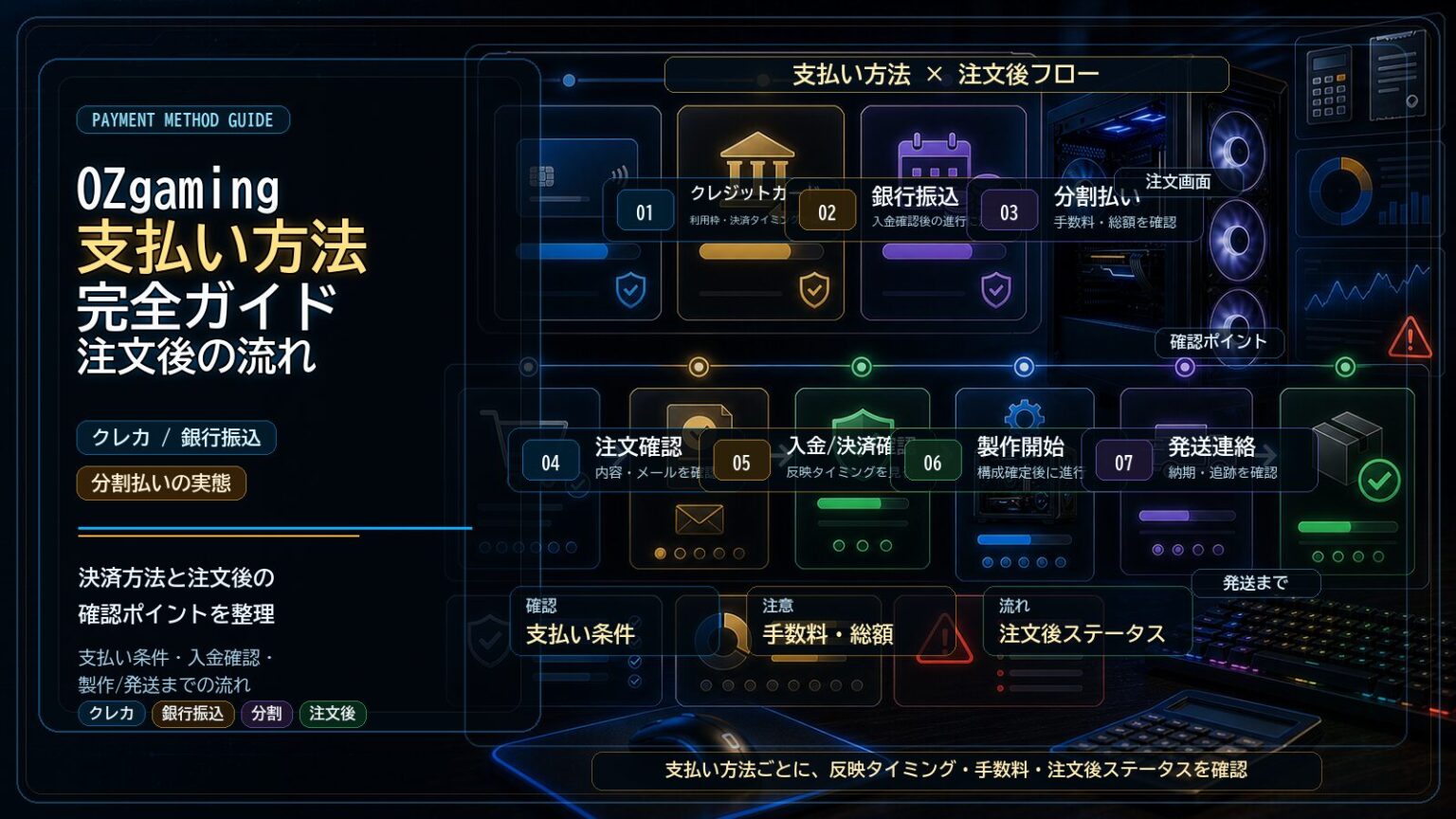
支払い方法や注文確定後の流れは「OZgamingの支払い方法ガイド」と合わせると、購入前後の段取りを整理しやすくなります。
Q: OZgaming の保証期間は何年?
ゲーミングPC本体は、公式利用ガイド上で購入日から1年間保証です。
延長保証は記載や選択欄が確認できるため、必要な人は商品ページや購入画面で年数、料金、適用条件を確認してください。
OZgaming の保証範囲と適用条件
OZgamingの保証は、正常な使用状態で発生したハードウェア故障を中心に見ると理解しやすいです。
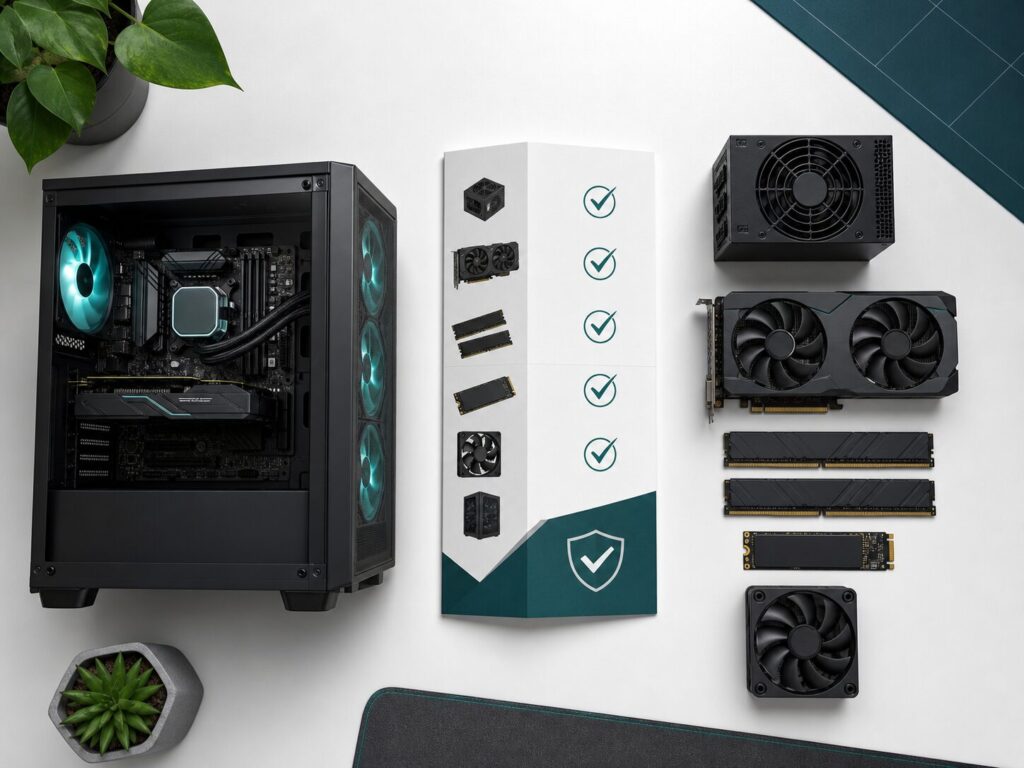
保証の中心になるのは、ゲーミングPC本体のハードウェアです。
マザーボード、電源、GPU、メモリ、SSD、CPU、CPUクーラー、ケースファンなど、BTO PCを構成する主要パーツが関係します。
ただし、パーツ名が含まれるからといって、すべての症状が無条件で無償修理になるわけではありません。
公式条件では、保証書の提出がない場合、購入日や購入者情報が確認できない場合、製造番号シールが確認できない場合、内部部品の交換、欠落、追加、改造をしている場合などは保証対象外になり得ます。
自然消耗や摩耗、劣化も対象外として扱われる可能性があります。
SSDやHDDの不良セクター増加、ファンの経年劣化、長期使用による消耗は、保証期間内でも自然故障とは別に判断されることがあります。
物理破損も注意が必要です。
落下、水濡れ、水没、焼損痕、外傷、液損、輸送中の梱包不十分によるへこみや破損は、保証対象外になる可能性が高いです。
高負荷利用にも条件があります。
24時間以上の連続使用、クロックアップ、仮想通貨マイニングなど、通常の家庭利用から外れる使い方に起因する故障は対象外に入ります。
ゲーミングPCなので長時間ゲームをする人は多いですが、「一般的な使用」と「常時高負荷運用」は分けて考える必要があります。
| 項目 | 自然故障 | 物理破損 | 改造・増設後 |
|---|---|---|---|
| 電源が入らない | 対象になり得る | 原因次第で対象外 | 変更部位次第で対象外 |
| 画面が映らない | 対象になり得る | 落下・液損なら対象外 | GPU交換後などは要確認 |
| メモリエラー | 対象になり得る | 破損なら対象外 | 増設メモリ起因なら対象外寄り |
| SSD不調 | 対象になり得る | 衝撃・水濡れなら対象外 | 後付けSSDは要確認 |
| ファン異音 | 対象になり得る | 破損なら対象外 | 交換後は要確認 |
| ケース破損 | 初期不良なら要相談 | 原則対象外寄り | 改造痕があれば不利 |
ポイントは、症状名だけで判断しないことです。
「電源が入らない」は保証対象になり得ますが、水濡れや落下が原因なら話は変わります。
保証書をなくした場合も、すぐに諦める必要はありません。
注文履歴、注文完了メール、納品書、会員情報、製造番号などで購入事実を確認できる可能性があります。
ただし、公式条件では保証書や付帯書類で購入日や利用者情報を確認できない場合が対象外になり得るため、最終判断はOZgaming側の案内に従います。
中古で譲り受けた場合は、さらに慎重に見る必要があります。
保証は購入者情報や購入証明と結びついて判断されることが多いため、前所有者から保証書だけ受け取っても、そのまま適用されるとは限りません。
Q: 自分で組み替えたら保証は無効?
内部部品の交換、追加、改造がある場合、保証対象外になる可能性があります。
SSDやメモリの増設をしたい場合は、作業前に保証条件を確認し、不安ならOZgamingへ相談してから進めるほうが安全です。
修理フローと自分でできる初期切り分け
修理依頼では、いきなり返送するより、症状を整理して公式問い合わせに連絡する流れが基本です。
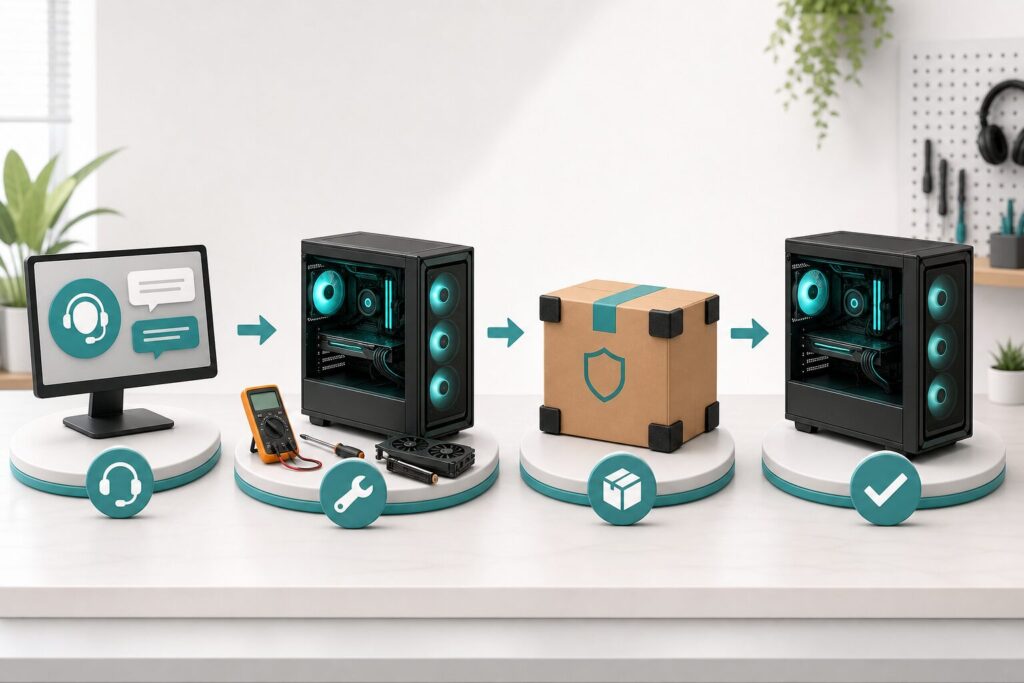
OZgaming公式ページでは、細かいステップ形式の修理フローがすべて明文化されているわけではありません。
ただし、問い合わせ導線、保証内容、修理期間、送料負担、対象外条件は確認できます。
実務上は、次のように進めると整理しやすいです。
flowchart LR
  A[症状を確認] --> B[購入日と保証書を確認]
  B --> C[LINEまたは問い合わせから連絡]
  C --> D[案内に従って診断・返送]
  D --> E[修理または部品交換]
  E --> F[返送後に動作確認]
最初にやるべきことは、症状を1つずつ切り分けることです。
電源が入らないなら、電源ケーブル、壁コンセント、電源ユニット背面のスイッチ、電源タップ、モニター側の電源を確認します。
画面が映らないなら、HDMIやDisplayPortの挿し位置、モニター入力切替、GPU側端子に挿しているかを見ます。
Windowsが起動しないなら、エラー画面の文言、直前の更新、接続した周辺機器、BIOSにSSDが見えているかをメモします。
ゲーム中に落ちるなら、発生するゲーム名、発生タイミング、温度、ドライバ更新の有無、電源周り、再現頻度を整理します。
ファン異音なら、起動直後から鳴るのか、高負荷時だけ鳴るのか、ケーブルが羽に触れていないかを確認します。
問い合わせ時に役立つ情報は、購入日、注文番号、製造番号、症状、発生時期、試したこと、増設や設定変更の有無、写真や動画です。
動画は特に強いです。
異音、画面のちらつき、ブルースクリーン、電源が落ちる瞬間などは、文章よりも伝わりやすくなります。
返送前には、データのバックアップを取ります。
修理や部品交換では、ストレージ内のデータが保持される保証はありません。
ゲームのセーブデータ、仕事用ファイル、ブラウザの認証情報、写真、動画、配信素材、ライセンス情報などは退避します。
梱包も重要です。
公式条件では、PC本体の箱や付属梱包材がない場合、自分でパソコン専用の箱を用意する必要があるとされています。
梱包不十分に起因する輸送中の破損は保証対象外になり得ます。
返送方法は必ずOZgamingの案内に従い、勝手に送らないほうが安全です。
保証適用時の往復送料は原則購入者負担、初期不良はOZgaming側負担の記載があるため、どちらの扱いになるかも問い合わせ時に確認します。
修理期間は1週間前後が目安です。
ただし、交換部品がない場合や国内在庫がない場合は、1週間以上かかる可能性があります。
OZgaming公式上で代替機貸出が標準提供されるとは読み取れないため、仕事や配信で毎日使うPCなら、旧PCやノートPCなどの代替手段を考えておくほうが安心です。
| 症状 | まず確認すること | 問い合わせ時に伝えること |
|---|---|---|
| 電源が入らない | ケーブル、コンセント、背面スイッチ | ランプやファンの反応 |
| 画面が映らない | 映像端子、入力切替、GPU側接続 | モニター名、接続端子 |
| Windowsが起動しない | エラー表示、BIOSでSSD認識 | エラー文と直前の操作 |
| ゲーム中に落ちる | 温度、ドライバ、発生ゲーム | 再現頻度と負荷状況 |
| 異音がする | ファン接触、発生タイミング | 動画、音の場所 |
| ネットにつながらない | LANケーブル、Wi-Fi、ルーター | 有線か無線か、他端末の状況 |
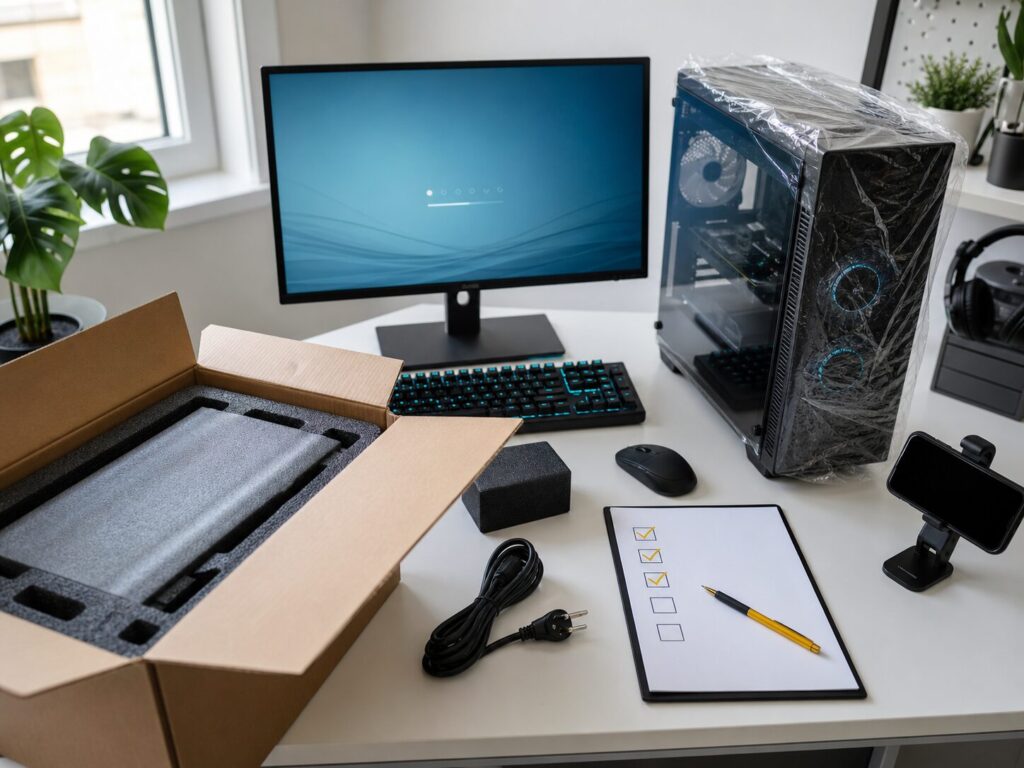
やってはいけないのは、原因が分からないまま内部を何度も触ることです。
メモリの抜き差し程度でも、静電気、端子の破損、挿し込み不足が起きることがあります。
保証判断に影響しそうな作業は、問い合わせ前に控えるほうが無難です。
保証切れ後の寿命や買い替え判断は、関連記事「ゲーミングPCは何年使える?寿命と買い替え判断」で整理しておくと、修理するか買い替えるかを決めやすくなります。
Q: 修理に出したら何日で戻ってくる?
OZgaming公式では、修理期間は1週間前後が目安です。
ただし、交換部品の在庫がない場合や国内在庫がない場合は、1週間以上かかる場合があります。
同価格帯BTO 4社の保証比較
保証の手厚さだけで見るなら、OZgamingは標準的な1年保証のショップとして位置づけるのが自然です。
OZgaming、ドスパラ、マウスコンピューター、FRONTIERは、同じBTOでも保証の見せ方が違います。
OZgamingは基本1年保証で、初期不良保証や修理期間の目安が利用ガイドにまとまっています。
延長保証については記載や選択欄があるものの、条件は商品ページや購入画面で確認する必要があります。
ドスパラは、自然故障に対応した1年間の通常保証に加え、最大5年間まで延長できるサービスや、物損まで含む月額制サービスが目立ちます。
24時間365日の電話サポートを打ち出している点も分かりやすいです。
マウスコンピューターは、対象PCで3年間無償保証を前面に出しています。
24時間365日サポートや修理対応の目安も強く、保証期間を重視する人には比較しやすい存在です。
FRONTIERは、FRONTIERパソコンは1年間、FREXARパソコンは3年間のセンドバック保証が標準です。
送付費用は購入者負担で、初期不良は保証起算日から14日以内の連絡など、規定が細かく整理されています。
| ショップ | 基本保証 | 延長保証・追加サービス | 送料負担 | 向いている人 |
|---|---|---|---|---|
| OZgaming | ゲーミングPC本体1年 | 記載・選択欄あり、条件は購入画面で確認 | 通常保証は原則購入者負担、初期不良はショップ負担 | 価格と構成を重視しつつ基本保証を確認したい人 |
| ドスパラ | 通常保証1年が中心 | 最大5年延長、物損対応サービスあり | 条件により異なる | サポート窓口や追加保証を重視する人 |
| マウス | 対象PCで3年無償保証 | 対象機種は延長保証あり | サービス方式により異なる | 標準保証期間を長く取りたい人 |
| FRONTIER | FRONTIERは1年、FREXARは3年 | 長期保証・延長保証あり | センドバック送付費用は購入者負担 | 規定を細かく確認して選びたい人 |
比較すると、OZgamingが一番手厚いと断定する材料はありません。
一方で、保証が極端に薄いと決めつけるのも違います。
基本1年保証、初期不良保証、修理期間目安、対象外条件が確認できるため、標準的なBTO保証として見られます。
保証で選ぶなら、マウスの3年保証やドスパラの追加サービスは分かりやすい強みです。
価格や構成のコスパまで含めて見るなら、OZgamingも候補に残ります。
ただし、延長保証の年数や料金、物損対応の有無を強く重視する人は、購入画面で条件を確認してから判断するべきです。
保証比較は「どこが最強か」を決めるためではありません。
自分が怖いトラブルに対して、どのショップの仕組みが合うかを見るためのものです。
Q: OZgaming・ドスパラ・マウス・フロンティアで保証が一番手厚いのは?
標準保証期間だけなら、対象PCで3年保証を打ち出すマウスが分かりやすく手厚いです。
ただし、物損対応、延長保証、サポート時間、価格まで含めると評価軸が変わるため、自分が重視する条件で比較するのが安全です。
FAQ
Q1: 保証期間中にSSDを増設しても保証は続く?
SSD増設後も本体全体の保証が必ず無効になるとは限りませんが、内部部品の追加や改造がある場合は保証対象外になる可能性があります。
増設したSSDそのものや、増設作業に起因する故障は対象外寄りで見たほうが安全です。
Q2: 修理依頼はLINEでできる?
OZgamingにはLINE問い合わせ導線があります。
ただし、修理受付の正式な進め方、返送先、必要書類、送料負担は問い合わせ時の案内に従ってください。
Q3: 保証書を紛失した時は?
保証書がない場合、公式条件上は保証対象外になり得ます。
ただし、注文履歴、注文完了メール、納品書、会員情報、製造番号などで購入日や購入者情報を確認できる可能性があります。
Q4: 修理見積もりだけ取りたい時は?
まず問い合わせで症状を伝え、保証内か有償修理になりそうかを確認します。
物理破損、水濡れ、改造後、保証書なし、保証期間切れの場合は、有償対応や見積もり確認になる可能性があります。
Q5: 他人から譲り受けた中古OZgamingに保証は適用される?
中古や譲渡品は、購入者情報や購入証明の確認が難しくなるため、保証適用は慎重に見たほうがいいです。
保証書、納品書、注文情報、製造番号がそろっていても、最終判断はOZgaming側の規定と確認結果によります。
Q6: 物理破損や水濡れは有償修理できる?
落下、水濡れ、水没、外傷、液損は無償保証の対象外になる可能性が高いです。
有償修理できるかは、損傷状態、交換部品の有無、修理可否の判断によります。
まとめ:保証で見るべき3ポイント
OZgamingを保証面で見るなら、保証期間、保証範囲、送付前の切り分けの3つを押さえれば十分です。
1つ目は、基本保証期間です。
ゲーミングPC本体は購入日から1年間保証です。
延長保証は記載や選択欄があるため、必要な人は購入画面で条件を確認します。
2つ目は、保証範囲です。
自然故障に近いハードウェア不具合は対象になり得ますが、物理破損、水濡れ、改造、増設、消耗、保証書なし、製造番号確認不可などは対象外になり得ます。
3つ目は、修理前の初期切り分けです。
電源、映像出力、ケーブル、モニター、BIOS、温度、ドライバ、周辺機器を確認し、写真や動画で症状を残します。
返送が必要になったら、バックアップ、保証書、注文情報、梱包材をそろえます。
OZgamingは、保証だけで見ると突出して手厚いショップとは言い切れません。
ただし、基本保証1年、初期不良保証、修理期間目安、保証対象外条件が確認できるため、標準的なBTO保証として判断できます。
価格や構成の魅力を重視するなら、保証条件を理解したうえで候補に入れるのは自然です。
逆に、長期保証や物損対応を最優先するなら、ドスパラやマウス、FRONTIERの追加保証も並べて確認したほうがいいです。
最後に、購入直後のチェックだけは面倒でもやってください。
外箱、本体外観、起動、映像、Windows認証、ストレージ、異音、ネット接続を見て、問題があれば早めに連絡します。
サポート品質や購入者の評判まで含めて知りたい場合は、関連記事「OZgamingの評判はどう?サポート品質まで含めた全体像」も合わせて確認すると、保証だけでは見えない判断材料を補えます。