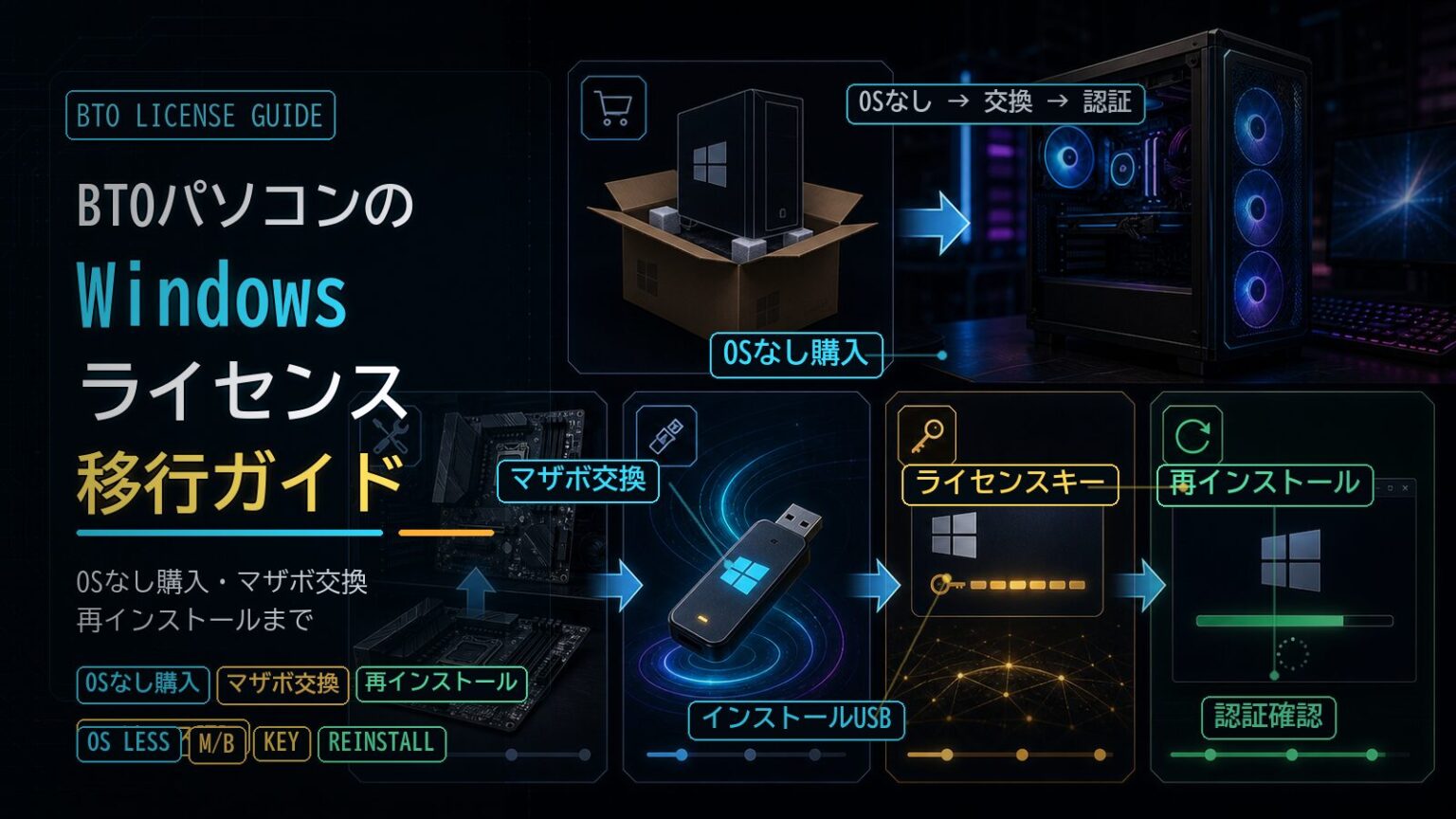
BTOをOSなしで買う前に、まずライセンスの種類を見てください
結論から言います。BTOパソコンをOSなしで買って得する人は、移行できるWindowsライセンスをすでに持っている人だけです。
ここを曖昧にしたまま「OSなしの方が安いじゃん」で注文すると、あとで普通にWindowsを買い直すことになります。
自分も昔は「Windowsってプロダクトキーさえあれば移せるんでしょ?」くらいの感覚でいました。
でも実際はそう単純じゃないんですよw
古いBTOやノートPCに最初から入っていたWindowsは、多くの場合そのPC本体とセットで扱われます。
一方で、Microsoft Storeや認定小売店で単体購入したWindowsは、条件を満たせば別のPCへ移せる可能性があります。
この差を知らないままOSなしBTOを買うと、節約したつもりが一番高いところでつまずく。
特にややこしいのが、マザーボード交換です。
Microsoft公式サポートでは、Windows 11のデジタルライセンスはデバイスのハードウェアと関連付くと説明されています。
そして、マザーボード交換のような大きなハードウェア変更をすると、Windows側が「前と同じデバイス」と判断できなくなり、再ライセンス認証が必要になる場合があります。
つまり、SSD交換やメモリ増設とは重さが違う。
Windowsの移行で見るべき順番は「アカウント連携」より先に「そのライセンスは移せる種類なのか」です。
まず早見表で整理します。
| 状況 | 判断 | 理由 |
|---|---|---|
| 古いBTOに最初から入っていたWindowsを新しいBTOへ移す | 基本きびしい | プリインストール版はライセンス付きデバイスと一緒に扱われるため |
| Microsoft Storeや認定小売店で単体購入したWindowsを移す | 可能性あり | 旧PCから削除し、同時利用しないことが前提 |
| 同じBTOでSSDを交換してWindowsを再インストール | だいたい可能 | 同じエディションならデジタルライセンスやファームウェア内キーで再認証されやすい |
| マザーボードを交換する | 再認証が必要になりやすい | ハードウェア構成が大きく変わるため |
| OSなしBTOに新規でWindowsを入れる | 新規ライセンスが必要 | そのPCで未認証なら有効なプロダクトキーまたはデジタルライセンスが必要 |
flowchart TD
    A[BTO を買おうとしている] --> B{古い PC のライセンスを移したい?}
    B -->|No / 新規購入| C{OS なし vs OS あり?}
    B -->|Yes| D{単体購入版 Windows?}
    D -->|Yes / 購入履歴あり| E[OS なし BTO + 移行 OK]
    D -->|No / プリインストール版| F[OS あり BTO 推奨]
    C -->|OS あり| G[一番楽 / 推奨]
    C -->|OS なし + 新規ライセンス購入予定| H[費用比較必須]
この記事では、BTO購入前のOSあり・OSなし判断、マザーボード交換時の再認証、Windowsの再インストールまで一気に整理します。
裏技っぽい話はしません。
グレーな格安キーの話もしません。
公式情報で安全に判断できる範囲だけに絞ります。
30万円のPCで、Windows認証だけ変な博打をする意味はないですからね。
「デジタルライセンス」と「移行できるライセンス」は別の話です
ここ、マジで混同されます。
Windowsの画面に「デジタルライセンスによってライセンス認証されています」と表示されると、「じゃあMicrosoftアカウントで移せるんだ」と思いがちです。
でも、デジタルライセンスは認証方法の話です。
それが別PCに移せるかどうかは、ライセンスの取得方法や条項の話になります。
ざっくり分けると、個人がBTO周りで見るべきWindowsはこの4つです。
| 種類 | よくある入手経路 | 別PCへの移行 |
|---|---|---|
| 単体購入版・Retail相当 | Microsoft Store、認定小売店のパッケージやダウンロード版 | 条件付きで可能 |
| プリインストール版・OEM | BTOやメーカーPCに最初から入っているWindows | ライセンス単体の移行は基本不可 |
| DSP版・System Builder系 | パーツとセット販売されることが多いWindows | 販売条件・条項確認が必要。迷うなら移行前提にしない |
| ボリュームライセンス・MSDN等 | 会社、学校、開発者契約 | 個人BTO用途の流用前提にしない |
MicrosoftのWindows 11ライセンス条項では、プリインストールソフトウェアについて、ライセンスを別ユーザーへ移す場合でも「ライセンス付きデバイスと一緒に」移す扱いが示されています。
これが、BTOに最初から入っていたWindowsを新しいBTOへ単体で持っていきにくい理由です。
反対に、単体購入したWindowsについては、自分の別デバイスへ移せること、他人のデバイスへ移す場合の条件、そして新しいデバイスへ移すたびに以前のデバイスから削除する必要があることが条項に書かれています。
ここが一番大事。
「古いPCで使い続けながら、新しいPCでも同じWindowsを使う」はダメです。
これはライセンス移行ではなく、ただの二重利用です。
単体購入版を移すなら、旧PCからWindowsを消す、別OSにする、または旧PCを使わない状態にする。
少なくとも、同じライセンスで2台を同時に使う前提にしない。
当たり前なんですけど、ここをふわっとさせると後で面倒になります。
BTOの「OSあり」は何を買っているのか
BTOの注文画面で「Windows 11 Home搭載」と書かれている場合、普通はそのPCで使うためのWindows込み構成です。
ユーザーから見ると「Windowsも一緒に買った」感覚ですが、単体購入版とは扱いが違うことがあります。
要するに、そのBTO本体で使うWindowsとしては楽。ただし将来の別PC移行資産としては期待しすぎないという位置づけです。
初めてBTOを買う人、古いPCのライセンス種別が分からない人、数年後の移行まで考えるのが面倒な人は、OSあり構成が一番ラクです。
逆に、すでに単体購入版のWindows 11を持っていて、旧PCではもう使わないと決めている人は、OSなしBTOも選択肢に入ります。
ここで判断をミスる人は、だいたい「安いからOSなし」に流れます。
でもOSなしで浮く金額と、あとで正規Windowsを買う金額を比べたら、普通にOSありの方が安定するケースもあります。
安く買いたい気持ちはめっちゃ分かるんですけどね。
ただ、Windowsライセンスだけは「安いから」で雑に選ぶと、あとから自分の首を絞めます。
OSなしBTOを買っていい人、やめた方がいい人
OSなしBTOを買っていいのは、移行元ライセンスの素性を説明できる人です。
たとえば、こういう人。
- Microsoft StoreでWindows 11を単体購入した履歴がある
- 認定小売店でWindowsのパッケージ版やダウンロード版を買った
- 旧PCではそのWindowsをもう使わない
- HomeかProか、同じエディションで入れる予定がある
- インストールUSBを自分で作れる
この条件なら、OSなしBTOは現実的です。
反対に、次の人はOSあり構成か、新規ライセンス購入を見込んだ方がいいです。
- 古いノートPCに入っていたWindowsを移したい
- 古いBTOに最初から入っていたWindowsを新BTOへ移したい
- Microsoftアカウントに紐づいていれば何でも移せると思っている
- HomeとProの違いを見ずにインストールしようとしている
- とにかく格安キーで済ませたい
Microsoft公式サポートでは、新しいデバイスまたはマザーボードに初めてWindows 11をインストールしてライセンス認証するには、有効なプロダクトキーが必要と説明されています。
また、デジタルライセンスやプロダクトキーがない場合は、インストール後にMicrosoft StoreからWindows 11のデジタルライセンスを購入できるとされています。
つまり、OSなしBTOは「Windowsなしで永続的に使うための選択肢」ではありません。
Windowsを別途用意する人向けの選択肢です。
ここを勘違いしない方がいい。
Windows 11 HomeとProはどっちを選ぶか
ゲーミングPC用途なら、多くの人はWindows 11 Homeで足ります。
Proが必要になりやすいのは、リモートデスクトップのホスト機能、会社ドメイン参加、Hyper-V、BitLocker管理などを明確に使う人です。
ただし、移行では性能よりエディション一致が重要です。
Microsoft公式サポートでは、ハードウェア変更前後でWindows 11 HomeまたはWindows 11 Proのエディションが同じであることを確認するよう案内しています。
デジタルライセンスやプロダクトキーで再認証できるのは、エディションが同じ場合です。
Windows 11 HomeのライセンスでWindows 11 Proを入れても、当然そのまま認証されません。
「せっかくだからPro入れとくか」は危険です。
ライセンスがHomeならHome。
Proを使いたいならProの権利を用意する。
この単純な話が、再インストール時にけっこう事故ります。
マザーボード交換は「同じPC扱い」が崩れやすい
マザーボード交換は、Windowsライセンス的にはかなり重い作業です。
CPUやメモリやSSDを替えるのとは違います。
Microsoft公式サポートは、マザーボード交換などの大幅なハードウェア変更を行うと、Windowsがデバイスに一致するライセンスを認識できなくなり、再ライセンス認証が必要になる場合があると説明しています。
実は自分も昔、SSDだけの交換のはずがクローンに失敗して再インストールになった時、ライセンス警告が出てちょっとパニクったことがあります。
結局そのときはエディション一致と再起動で通ったんですけど、マザボ交換だと話が違います。
だから、交換前にやることは決まっています。
まず、現在のWindowsがライセンス認証済みか確認します。
Windows 11なら、設定から「システム」→「ライセンス認証」を開きます。
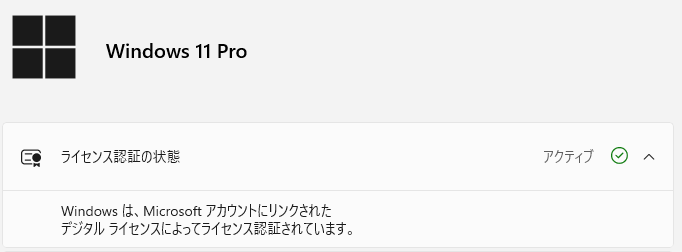
そこで次の表示を見ます。
| 表示 | 意味 |
|---|---|
| Windows はデジタル ライセンスによってライセンス認証されています | 認証済み。ただしMicrosoftアカウントには未リンク |
| Windows は、Microsoft アカウントにリンクされたデジタル ライセンスによってライセンス認証されています | 認証済みで、トラブルシューティングの準備ができている |
マザーボード交換前に目指すべき表示は後者です。
Microsoftアカウントにデジタルライセンスをリンクしておくことで、交換後にライセンス認証のトラブルシューティングツールを使える状態になります。
ただし、ここで勘違いしないでください。
Microsoftアカウントにリンクしたからといって、移行不可のOEMライセンスがRetail扱いに変わるわけではありません。
アカウント連携は、再認証の手続きを助けるものです。
ライセンス条項そのものを上書きする魔法ではないです。
このへん、ネット上だと「アカウント連携しておけばマザボ交換してもいける」みたいに雑に書かれがちなんですよね。
実務上うまく通るケースがあるとしても、記事として断言するのは危ない。
公式に沿って言えるのは、「大幅なハードウェア変更では再認証が必要になり得る」「デジタルライセンスをMicrosoftアカウントにリンクしておく」「エディションを一致させる」「トラブルシューティングツールを使う」です。
交換後の再認証手順
マザーボード交換後にWindowsが未認証になったら、まずインターネット接続を確認します。
そのうえで、設定から「システム」→「ライセンス認証」→「トラブルシューティング」を開きます。
Microsoft公式サポートの手順では、「このデバイス上のハードウェアを最近変更しました」を選び、リンク済みのMicrosoftアカウントでサインインし、デバイス一覧から「現在使用中のデバイスは、これです」を選んでライセンス認証します。
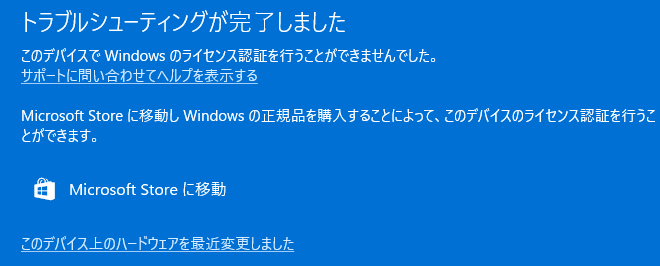
ここで出てこない場合は、だいたい次のどれかです。
- 交換前にMicrosoftアカウントへリンクしていなかった
- 違うMicrosoftアカウントでサインインしている
- HomeとProが違う
- そもそも移行できない種類のライセンスだった
- 旧PC側で同じライセンスを使い続けている
この中で一番多いのは、アカウント違いとエディション違いです。
仕事用と個人用、昔のOutlookアカウント、Xboxで使っていたアカウント。
Microsoftアカウントって、気づいたら複数持ってるんですよw
交換前に「どのメールアドレスにリンクされているか」をメモしておくと、だいぶ事故が減ります。
BTOショップやメーカー修理でマザーボードを替えた場合
自分でマザーボードを替えるのではなく、BTOショップやメーカー修理で交換された場合は少し話が変わります。
Microsoft公式サポートには、OEMによってマザーボードが変更されている場合、そのPCでのライセンス認証は自動的に行われることがあると説明されています。
認証されない場合、OEMからCOAカードなどのキーが提供される可能性もあるとされています。
つまり、保証修理のマザーボード交換なら、まずショップやメーカーに確認です。
自力であれこれ触るより、修理伝票、注文番号、Windows搭載モデルで買った証拠を用意して問い合わせた方が早い。
BTOでOSあり構成を選んだ人は、ここが強いです。
何かあった時に「このPCはWindows搭載モデルとして購入した」と言える。
OSなしで自分のライセンスを入れた場合は、BTOショップではなく自分側のライセンス管理の話になります。
この差は地味ですが、トラブル時には効きます。
Windowsを再インストールするときの正しい流れ
同じBTOにWindowsを入れ直すだけなら、移行よりはシンプルです。
ただし、ここでもエディション一致が大事です。
Windows 11 Homeで認証されていたPCにはWindows 11 Home。
Windows 11 Proで認証されていたPCにはWindows 11 Pro。
これを外すと、認証で止まります。
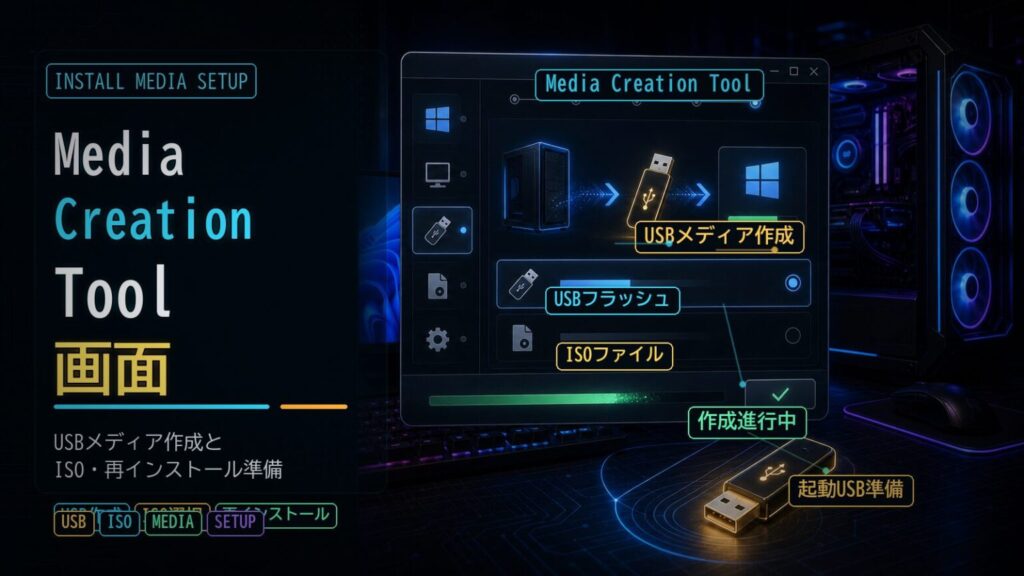
Microsoft公式サポートでは、インストールメディアは新規インストール、クリーンインストール、再インストールに使えると説明されています。
作成にはMicrosoftのソフトウェアダウンロードサイトからWindows 11のMedia Creation Toolを入手し、USBメモリにインストールメディアを作ります。
必要なものは、安定したネット回線、空のUSBメモリ、そして必要に応じてプロダクトキーです。
USBメモリは少なくとも8GBの空き容量が必要で、作成時に中身が削除されるため、使い回しUSBを適当に挿すのはやめましょう。
家に転がってるUSB、だいたい何か入ってますからね。
必要な写真とか設定ファイルを消してから気づくと、めちゃくちゃ虚無になります(;^ω^)
再インストール前にやることはこの順番です。
- 大事なデータを外付けSSDやクラウドへ退避する
- Windowsのエディションを確認する
- ライセンス認証済みか確認する
- Microsoftアカウントにデジタルライセンスがリンクされているか確認する
- BitLockerやデバイス暗号化を使っている場合は回復キーを確認する
- マザーボード、LAN、Wi-Fi、GPUのドライバ入手先を控える
- Windows 11インストールUSBを作る
クリーンインストールは、個人ファイル、アプリ、メーカー独自カスタマイズ、設定変更を消します。
「なんか重いから再インストールしよ」くらいのノリでやるには、わりと強い操作です。
バックアップなしで突っ込むのはやめましょう。
プロダクトキー入力画面で「プロダクトキーがありません」を選んでいい条件
再インストール中にプロダクトキーを求められることがあります。
Microsoft公式サポートでは、プロダクトキー画面が表示された場合、「プロダクトキーがありません」を選び、ライセンスに合う同じエディションを選択する手順が案内されています。
ただし、これは既にそのデバイスにライセンスがある場合の話です。
公式サポートでも、プロダクトキーがなく、Microsoftアカウントにもリンクされていない場合は、そのまま進めずにセットアップをキャンセルして、事前にデジタルライセンスをリンクするよう注意されています。
ここを雑に読むと危ない。
「プロダクトキーがありません」は、Windowsを無料で使えるボタンではありません。
既にデジタルライセンスがあるPCで、同じエディションを再インストールするためのスキップです。
OSなしBTOに初めてWindowsを入れる場合は、有効なプロダクトキーまたはデジタルライセンスが必要です。
インストール後にMicrosoft Storeから購入する方法もありますが、「後で何とかなるだろう」で注文するより、購入前に費用を見積もる方が健全です。
ファームウェア内のプロダクトキーが自動適用される場合
BTOやメーカーPCの中には、プロダクトキーがファームウェアに埋め込まれているものがあります。
Microsoft公式サポートでは、ファームウェア内のプロダクトキーが、インストールするWindowsのバージョンとエディションに一致する場合、手動入力しなくても自動的に適用されると説明されています。
この場合、プロダクトキー入力画面自体が出ないこともあります。
だから、OSありで買ったBTOに同じエディションを入れ直すだけなら、意外とすんなり認証されることが多いです。
逆に、Home搭載機にProを入れようとすると止まる。
繰り返しますが、エディション一致です。
Windows認証トラブルのかなりの割合は、難しい話ではなくここで起きます。
旧PCから新BTOへ移すときの実務フロー
ここからは、OSなしBTOを買って、旧PCのWindowsライセンスを移したいケースです。
まず、移行元が単体購入版かどうかを確認します。
購入メール、Microsoftアカウントの注文履歴、パッケージ、認定小売店の購入履歴を探してください。
コマンドでライセンスチャネルを確認する方法もありますが、最終判断は購入経路とライセンス条項です。
画面表示だけで「Retailって出たから絶対移せる」と断言するのは雑です。
旧PCがBTOやノートPCで、Windowsを単体購入した記憶がないなら、プリインストール版の可能性が高い。
その場合、新しいOSなしBTOへ移す前提はやめた方がいいです。
新規ライセンスを買うか、最初からOSありBTOを選んだ方が安全。
単体購入版だと確認できた場合は、次の流れになります。
- 旧PCのWindowsが認証済みか確認する
- Microsoftアカウントにリンクされているか確認する
- Home/Proのエディションを控える
- プロダクトキーや購入履歴を保管する
- 旧PCからWindowsを使わない状態にする
- 新BTOに同じエディションをインストールする
- プロダクトキー入力またはトラブルシューティングで認証する
旧PCを家族に渡すなら、そのPC用に別ライセンスを用意するか、OS込みで使える状態を整理してください。
「自分は新PCへ移行したけど、旧PCもそのままWindowsで使う」はダメです。
旧PCのライセンスが分からない場合の現実的な結論
分からないなら、移せる前提で注文しない。
これが一番安全です。
BTO購入時のOS差額を見て、あとで正規ライセンスを買うコストまで含めて比較してください。
差額が小さいならOSありで買う。
差額が大きくても、古いPCのライセンスがOEMっぽいなら、新規に単体版を買う。
その方が、次回のPC買い替えでも使い回し判断がしやすくなります。
ここで数千円から数万円を惜しんで、あとから認証トラブルに時間を溶かすのはしんどいです。
平日の夜に「Windows ライセンス認証 できない」で検索してる時間、マジでメンタル削られますからね。
Windows 10は新規BTOの本命にしない
2026年5月時点で、新しくBTOを組むならWindows 11前提で考えた方がいいです。
Microsoft公式サポートでは、Windows 10のサポートは2025年10月14日に終了したと案内されています。
サポート終了後もPC自体は動きますが、無料のWindows Updateによるソフトウェア更新、技術支援、セキュリティ修正は提供されません。
ゲーム用途でも、セキュリティ更新が止まったOSを新規メインPCにする理由は薄いです。
古いライセンスを活用したい気持ちは分かります。
でも今からBTOを買うなら、Windows 11の要件を満たす構成にして、Windows 11を入れる前提で考えた方がいい。
Windows 11の最小要件には、対応CPU、4GB以上のRAM、64GB以上のストレージ、UEFIとセキュアブート対応、TPM 2.0、DirectX 12対応GPUなどがあります。
BTOで新品を買うなら普通は問題になりにくいですが、中古パーツや古いマザーボードを混ぜる場合は注意です。
特にTPM 2.0とセキュアブート。
マザーボード側で対応していても、UEFI設定で無効になっていることがあります。
自作寄りのBTOや中古ベースのPCだと、ここで引っかかることがある。
「Windows 11対応」と明記された構成を選ぶのが無難です。
よくある勘違いと詰まりどころ
Microsoftアカウントにリンクされていれば、OEMでも移せますか?
移せると断言しない方がいいです。
Microsoftアカウント連携は、ハードウェア変更後の再ライセンス認証を助ける仕組みです。
でも、プリインストール版のライセンスが単体購入版に変わるわけではありません。
BTOやメーカーPCに最初から入っていたWindowsは、そのPC本体とセットの権利として考えるのが安全です。
マザーボード交換したら必ずWindowsを買い直しですか?
必ずではありません。
単体購入版のWindowsで、同じエディションを入れ、Microsoftアカウント連携やプロダクトキーが使えるなら再認証できる可能性があります。
ただし、プリインストール版や旧PC付属のライセンスでは、うまくいかないケースを想定しておくべきです。
保証修理でBTOショップがマザーボードを替えた場合は、ショップへ確認してください。
SSD交換だけでもライセンス認証は外れますか?
一般的には、マザーボード交換ほど重くありません。
同じPCに同じエディションのWindowsを再インストールするだけなら、デジタルライセンスやファームウェア内キーで再認証されることが多いです。
ただし、作業前に認証状態とMicrosoftアカウント連携を確認しておくのは必須です。
OSなしBTOにWindowsを入れて、あとからライセンス認証すればいいですか?
できますが、ライセンスなしで使い続ける前提にしないでください。
Microsoft公式サポートでは、プロダクトキーまたはデジタルライセンスがない場合、インストール完了後にMicrosoft StoreでWindows 11デジタルライセンスを購入できると案内されています。
購入費用を含めて、OSあり構成と比較した方がいいです。
格安キーは使っていいですか?
この記事ではおすすめしません。
ライセンスの出所が分からないキーは、安く見えても後から認証できない、再認証で詰まる、利用条件が不明というリスクがあります。
BTO本体に20万円、30万円を出すのに、OSだけ怪しい買い方をするのはバランスが悪いです。
ここは認定小売店かMicrosoft Storeでいいと思います。
HomeのライセンスでProを入れたらどうなりますか?
認証できません。
Microsoft公式サポートでも、購入済みまたは権利を持つWindowsエディションと一致しない場合、ライセンス認証できないと説明されています。
再インストール時は、元のエディションを必ず確認してください。
プロダクトキーが見つかりません
入手経路で探す場所が変わります。
新しいPCに入っていたWindowsなら、PCにプリインストールされている、パッケージに含まれている、またはCOAに記載されている場合があります。
認定小売店で買ったパッケージ版なら箱の中のラベルやカード。
デジタル購入なら確認メールや小売店サイトのデジタルロッカー。
Microsoft StoreアプリでProアップグレードを買った場合は、プロダクトキーではなくデジタルライセンスになるとMicrosoft公式サポートは説明しています。
購入前チェックリスト
最後に、BTOを注文する前のチェックリストを置いておきます。
OSなしで買うか迷っているなら、これを全部埋めてから判断してください。
| チェック項目 | 見ること |
|---|---|
| 旧PCのWindowsは単体購入版か | 購入メール、注文履歴、パッケージ、認定小売店の記録 |
| 旧PCは今後Windowsを使わないか | 同時利用しない前提にできるか |
| HomeかProか | 新PCに同じエディションを入れる |
| Microsoftアカウント連携済みか | 「Microsoftアカウントにリンクされたデジタルライセンス」と表示されるか |
| プロダクトキーや購入証跡はあるか | メール、カード、COA、注文履歴 |
| インストールUSBを作れるか | 8GB以上の空USB、安定したネット回線 |
| Windows 11対応構成か | CPU、TPM 2.0、UEFI、セキュアブート、ストレージ |
| OSなし差額は本当に得か | 正規ライセンス購入費込みで比較 |
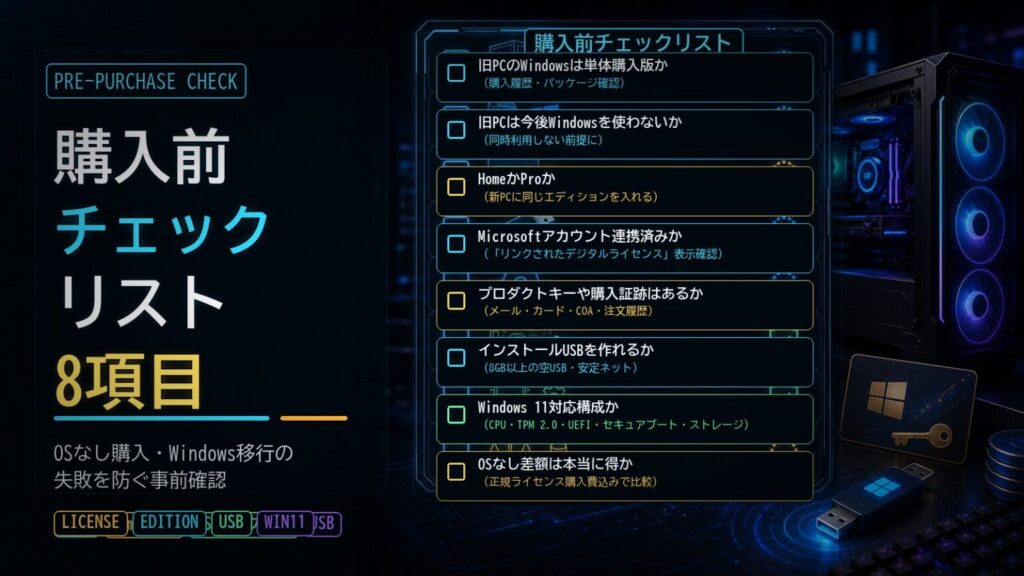
- [ ] 旧 PC の Windows は単体購入版か(購入履歴・パッケージ確認)
- [ ] 旧 PC は今後 Windows を使わないか(同時利用しない前提に)
- [ ] Home か Pro か(新 PC に同じエディションを入れる)
- [ ] Microsoft アカウント連携済みか(「リンクされたデジタルライセンス」表示確認)
- [ ] プロダクトキーや購入証跡はあるか(メール・カード・COA・注文履歴)
- [ ] インストール USB を作れるか(8GB 以上の空 USB・安定ネット)
- [ ] Windows 11 対応構成か(CPU・TPM 2.0・UEFI・セキュアブート・ストレージ)
- [ ] OS なし差額は本当に得か(正規ライセンス購入費込みで比較)
この表で一つでも曖昧なら、OSありBTOを選ぶか、新規に単体版Windowsを買う前提で予算を組む方がいいです。
私は、初心者には基本OSありをすすめます。
理由は簡単で、トラブル時の責任範囲が分かりやすいからです。
PC本体もWindowsもBTOショップから買ったなら、初期不良や再インストール時に話が通しやすい。
OSなしで自前ライセンスを使うなら、Windowsの権利管理は自分の仕事になります。
ここを面倒だと思うなら、OSありでいいです。
逆に、自分でインストールUSBを作れて、ライセンスの購入履歴も残っていて、旧PCを整理できるならOSなしでも問題ありません。
BTOのOSなし購入は、上級者向けというより「ライセンスの出どころを説明できる人向け」です。
そこさえ押さえれば、無駄なWindows購入も、認証トラブルもかなり減らせます。
迷ったら、次の結論でOKです。
古いBTOやノートPCに最初から入っていたWindowsを移したいなら、OSなし前提で買わない。
単体購入版Windowsを持っていて、旧PCでは使わないなら、OSなしBTOもあり。
マザーボード交換前には、ライセンス認証状態、Microsoftアカウント連携、Home/Pro、プロダクトキーを確認する。
再インストールは、同じエディションで、バックアップを取ってから。
これだけで、かなり安全に進められます。