「OZgaming は非正規 Windows」と検索した人へ
検索結果や知恵袋の一言だけで判断しなくて大丈夫です。
手元の BTO PC がどういう Windows ライセンス状態かは、15〜20 分あれば自分でかなり確認できます。
「ozgaming 非正規 windows ライセンス」「BTO 安すぎる Windows 怪しい」と検索している人は、買ったあとに不安になっているはずです。
知恵袋には、次のように割れた情報が並んでいます。
- 「OZgaming は昨年中ばまで確実に非正規だった」と断定する回答(2025 年 3 月の投稿)
- 「OZgaming で買った PC の OS は正規ライセンスだった」という体験報告(2025 年 1 月の投稿)
- 「プロダクトキー有無で判断するしかない」とする簡易的な回答(2024 年 9 月の投稿)
ここまで情報が割れているなら、ネットの評判だけでは答えは出ません。
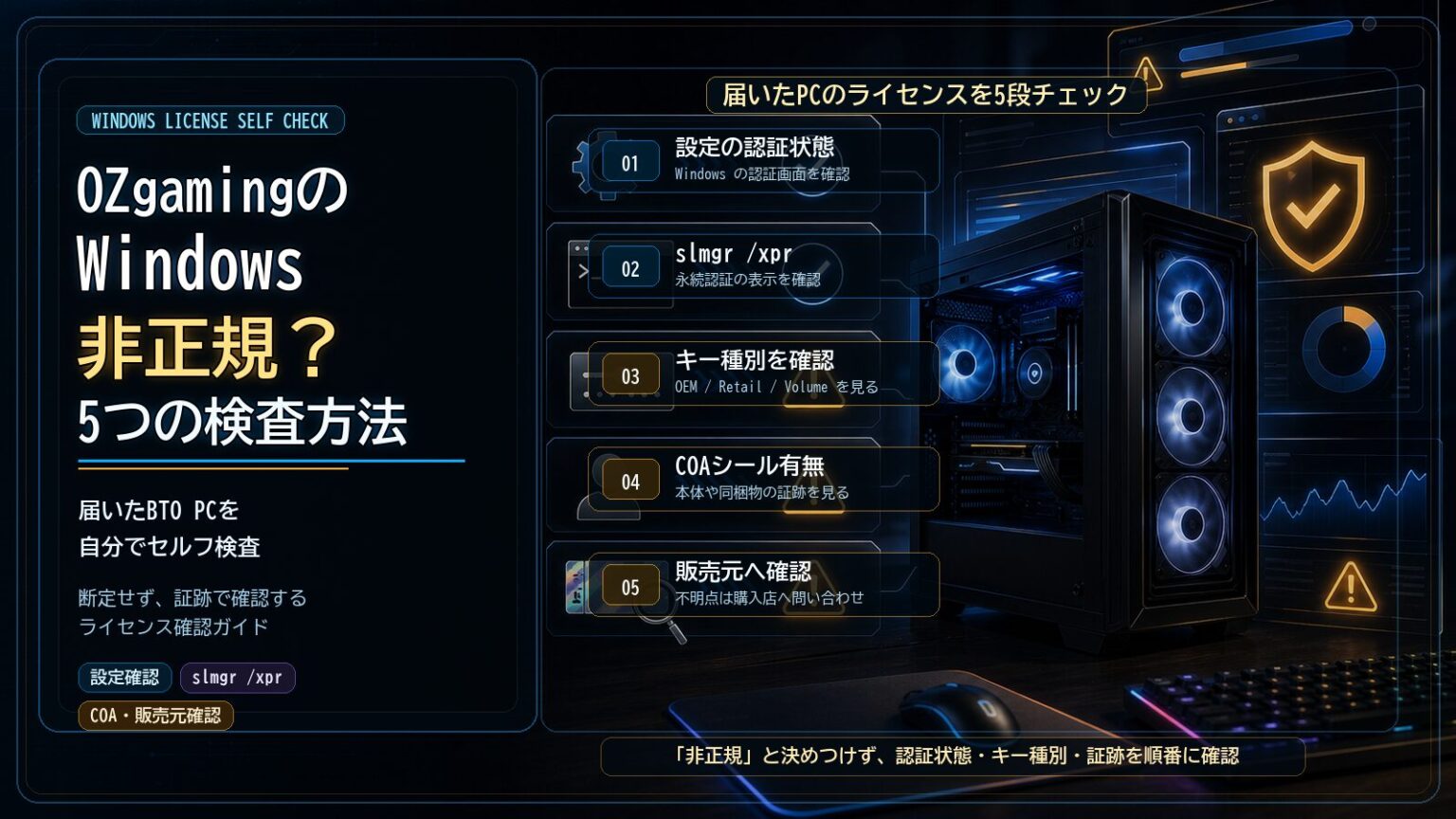
この記事では Microsoft 公式情報をベースに、ライセンス認証画面 / slmgr コマンド / プロダクトキーの出所 / Microsoft アカウント連携 / COA・ファームウェアキー の 5 点で確認します。
この記事は OZgaming を断定的に評価するものではありません。
OZgaming に限らず、格安 BTO 全般で使える確認手順として読んでください。
結論:5 つの材料で「正規寄り」か「販売店確認必須」かを見る
多くの BTO PC は正規 Windows で出荷されます。
ただし、手元の PC がどういう状態かは、購入者側でも確認したほうが安全です。
判断は次の 3 区分で考えると整理しやすいです。
- 正規の可能性が高い: 5 検査すべてが自然なパターンに一致
- グレーゾーン: 一部の検査結果が不一致。販売店への確認推奨
- 販売店確認必須: VOLUME 系表示、入手経路不明、認証トラブルなどが複合的に出ている
大事なのは、「ライセンス認証されています」だけでは正規性の証明にならないことです。Microsoft 公式の説明でも、認証はプロダクトキーやデジタルライセンスをハードウェア構成と結びつける仕組みとして説明されています。入手経路の正しさまで、画面 1 つで保証するものではありません。
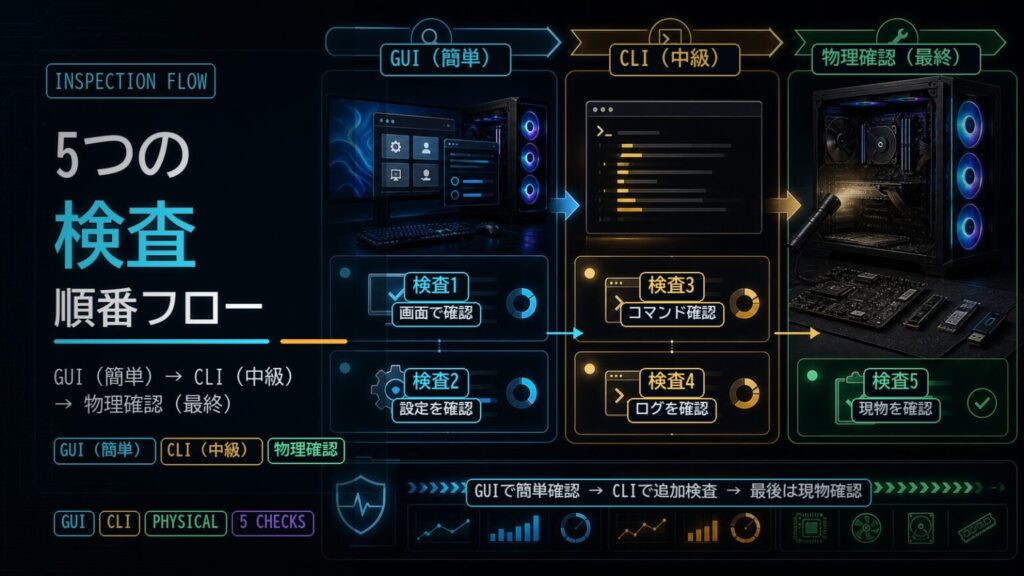
| # | 検査名 | 必要なもの | 所要時間 | 見るもの |
|---|---|---|---|---|
| 1 | ライセンス認証画面 | 設定アプリ | 1 分 | 認証済みか、エラーか |
| 2 | slmgr コマンド | ターミナル | 5 分 | OEM / Retail / Volume の手がかり |
| 3 | プロダクトキーの出所 | 同梱書類・販売ページ | 5 分 | 販売説明との整合 |
| 4 | Microsoft アカウント連携 | Microsoft アカウント | 3 分 | デジタルライセンス連携の有無 |
| 5 | COA / ファームウェアキー | PC 本体・PowerShell | 5 分 | OA3 キーやシールの有無 |
検査① ライセンス認証画面を見る
まずは Windows の設定アプリで「ライセンス認証」を開きます。
Windows 11 なら、設定 → システム → ライセンス認証。Windows 10 なら、設定 → 更新とセキュリティ → ライセンス認証です。
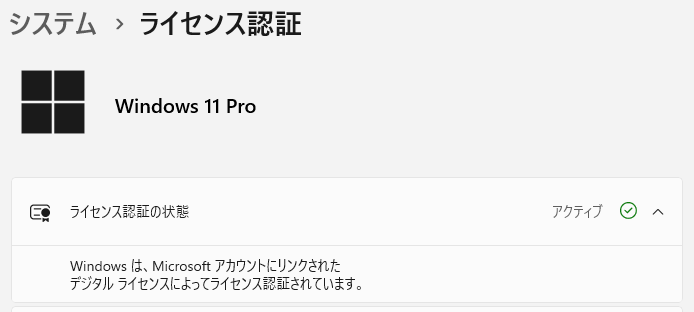
主な表示は次の 4 パターンです。
| 表示メッセージ | 読み方 |
|---|---|
| Windows はデジタルライセンスによってライセンス認証されています | OEM_DM などのデジタルライセンス。BTO では自然な表示 |
| Windows は Microsoft アカウントにリンクされたデジタルライセンスによってライセンス認証されています | Microsoft アカウントとのリンク済み |
| Windows はプロダクトキーによってライセンス認証されています | Retail / DSP などのキーで認証されている可能性 |
| ライセンス認証エラー | 未認証、エディション違い、キー問題、通信問題など |
ここで認証済みなら、まず入口はクリアです。ただし、法人向けボリュームライセンスのキーが契約外で使われている場合でも、Microsoft 側でブロックされるまでは認証済み表示になることがあります。次の slmgr で詳しく見ます。
検査② slmgr でライセンスチャネルを見る
slmgr は、GUI では見えないライセンス情報を確認するための重要な材料です。
Microsoft Learn では /dli や /dlv は管理者権限不要とされています。ただ、権限まわりのつまずきを避けるため、この記事では管理者権限でターミナルを開く手順にします。
Win + Xを押す- 「ターミナル(管理者)」または「Windows PowerShell(管理者)」を開く
- UAC が出たら「はい」
slmgr /xpr
まず slmgr /xpr を実行します。
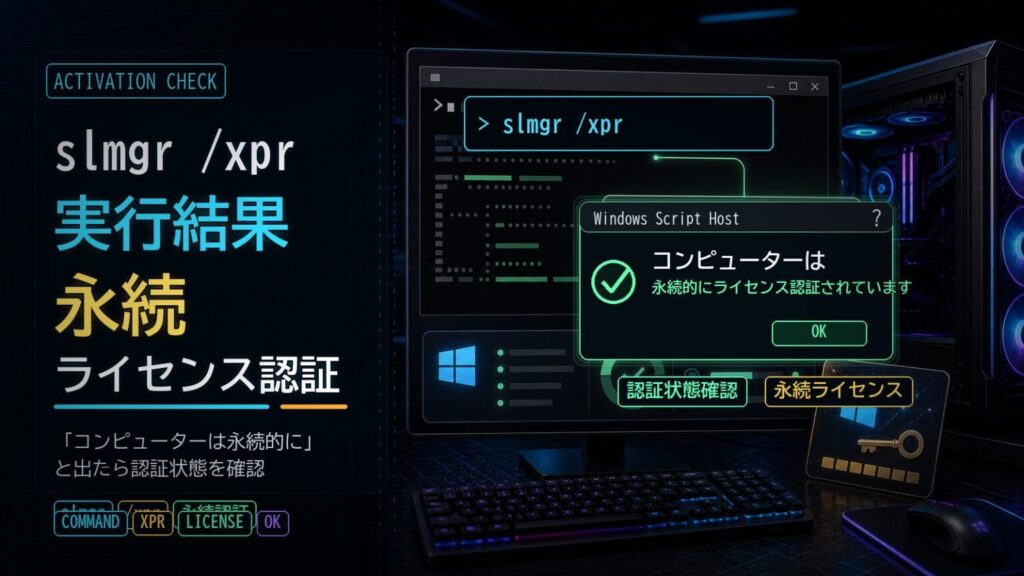
「コンピューターは永続的にライセンス認証されています」と出れば、少なくとも KMS のような期限付き認証ではない、という材料になります。これだけで入手経路まで正規と断定できるわけではありません。
一方、「ボリュームライセンスは ○年○月○日に期限切れになります」のように期限が出る場合は KMS 認証の可能性が高いです。KMS は 180 日ごとの更新が前提の組織向け方式なので、個人向け BTO で出てきたら販売店確認に進みます。
slmgr /dlv
次に slmgr /dlv を実行します。見るのは「説明(Description)」の行です。
| 説明欄の表記 | ライセンス種別 | 個人向け BTO での読み方 |
|---|---|---|
| OEM_DM channel | OEM デジタルライセンス | 自然な表示。正規寄りの材料 |
| OEM_SLP channel | 古い OEM 方式 | Win7 / Win8 由来の可能性。Win11 では通常少ない |
| RETAIL channel | リテール系 | 同梱書類や購入履歴と整合すれば正規寄り |
| VOLUME_KMSCLIENT channel | KMS | 個人向け BTO では要確認。180 日更新が前提 |
| VOLUME_MAK channel | MAK | 個人向け BTO では要確認。認証枠の扱いを確認 |
VOLUME 系が出ても、即「不正」と断定はしません。ただし、本来は組織向けのライセンス管理で使うチャネルです。販売店に slmgr /dlv のスクショを送り、販売経路や契約形態の説明を求めるべきです。
検査③ プロダクトキーの出所を確認する
次は、販売ページ・注文確認メール・同梱物を見ます。
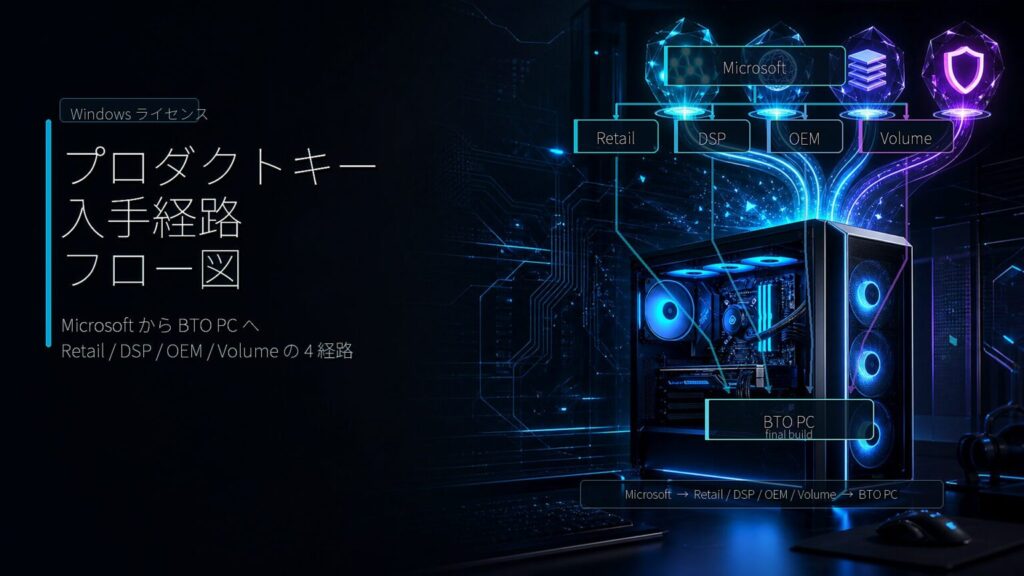
主な経路は次の 4 つです。
- Retail(FPP): パッケージ版やダウンロード版。購入履歴が残る
- DSP: PC パーツとセット販売される形態。組み合わせた PC で使う前提
- OEM / OEM_DM: メーカーや BTO ショップが PC 製造時に組み込む方式
- Volume: 法人・組織向け。個人向け BTO の説明として出てきたら根拠確認が必要
ここで誤解しやすいのが、「プロダクトキーの紙がない = 非正規」ではないことです。Windows 8 以降の OEM Activation 3.0(OA3)では、対応 PC のファームウェアにキーを埋め込む方式があります。紙やシールがなくても自然なケースはあります。
販売ページに「Windows 11 Home(OEM)」「Windows 11 Pro(DSP)」のような表記があるかを確認してください。「Windows 11 Home」だけで種別が分からない場合は、販売店に「OEM 版か DSP 版か、プロダクトキーの形式は書類 / シール / OA3 のどれか」を聞くのが確実です。
検査④ Microsoft アカウント連携を見る
Microsoft アカウント連携は、正規性を単独で証明する検査ではありません。公式には、大きなハードウェア変更後に再認証しやすくするための準備です。
設定 → アカウント → ユーザーの情報から Microsoft アカウントでサインインし、その後に 設定 → システム → ライセンス認証 を確認します。
「Microsoft アカウントにリンクされたデジタルライセンスによってライセンス認証されています」と出れば、アカウントとデジタルライセンスがリンク済みです。Microsoft サポートでは、この状態にしておくとハードウェア変更後のライセンス認証トラブルシューティングを使いやすいと説明されています。
一方、連携がうまくいかない場合でも、それだけで非正規とは言えません。別 PC での使用履歴、エディション違い、ローカルアカウント設定、Microsoft 側の一時障害でも失敗します。
見るべきなのは組み合わせです。
- slmgr が OEM_DM / RETAIL、販売ページとも整合 → アカウント側や一時的な問題の可能性
- slmgr が VOLUME 系、販売ページは OEM、連携も失敗 → 販売店確認が必要
- 「キーは別デバイスで使用」「キーは無効」が何度も出る → ライセンス側の問題として販売店確認
検査⑤ COA / ファームウェアキーを確認する
最後に物理確認です。COA ステッカーと OA3 ファームウェアキーを見ます。
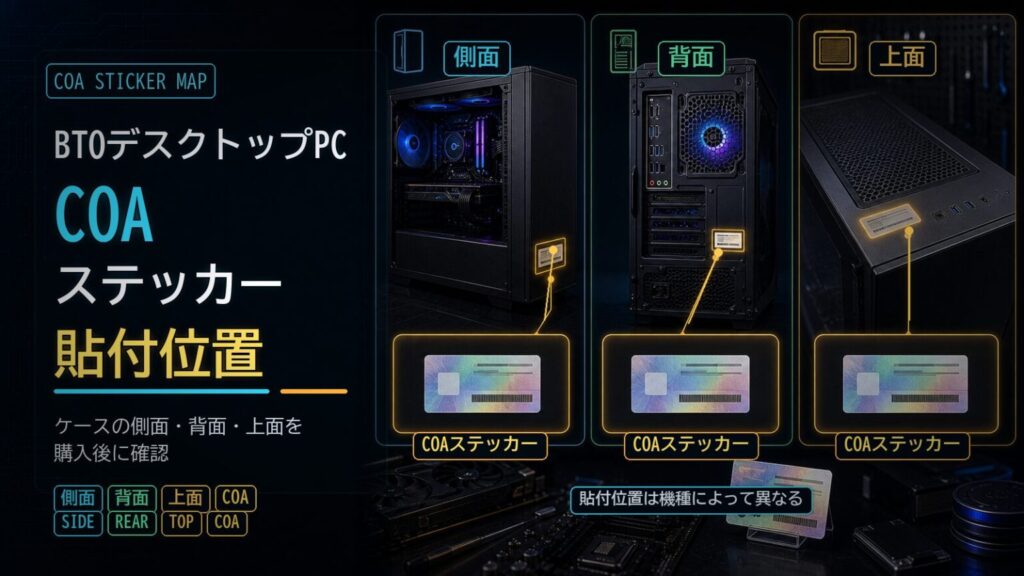
COA は Certificate of Authenticity の略で、正規 Windows の証明ラベルです。ただし Windows 8 以降の OA3 対応 PC では、シールではなくファームウェア埋め込みキーで運用されるケースがあります。ステッカーが見当たらないだけで非正規とは判断しません。
PowerShell で次を実行します。
(Get-CimInstance -ClassName SoftwareLicensingService).OA3xOriginalProductKey古い記事では wmic も紹介されています。
wmic path SoftwareLicensingService get OA3xOriginalProductKeyただし WMIC は非推奨です。Microsoft Learn では PowerShell for WMI への移行が案内されており、Windows 11 version 25H2 では機能更新時に WMIC ユーティリティがアンインストールされる扱いです。今から確認するなら PowerShell 版を優先してください。
25 桁のキーが表示されれば、OA3 DPK が入っている有力な材料になります。何も出ない場合でも、OA3 非対応、Retail / DSP、取得環境の問題など複数の可能性があります。空欄だけで非正規とは決めず、検査②〜④ と販売店説明を合わせて見ます。
なお、slmgr /dlv の「部分プロダクトキー」末尾 5 桁は補助情報です。Microsoft Learn では、Windows 10 1703 以降、slmgr /dlv や /dli の末尾 5 桁がファームウェアの DPK と一致しないケースがあると説明されています。一致しないだけで非正規とは判断しないでください。
5 検査の最終判断表
| 認証画面 | slmgr | 出所確認 | MS アカウント | COA / OA3 | 判断 |
|---|---|---|---|---|---|
| 認証済 | OEM_DM / RETAIL | 同梱 or OA3 | 連携成功 | OA3 あり | 正規の可能性が高い |
| 認証済 | OEM_DM / RETAIL | 同梱 or OA3 | 連携失敗 | OA3 あり | グレー。アカウント側も含め確認 |
| 認証済 | OEM_DM / RETAIL | 不明 | 連携成功 | OA3 あり | 正規寄りグレー |
| 認証済 | VOLUME_KMSCLIENT | 不明 | 連携失敗 | OA3 なし | 販売店確認必須 |
| 認証済 | VOLUME_MAK | 不明 | 連携失敗 | OA3 なし | 販売店確認必須 |
| エラー | 取得不可 | 不明 | 連携失敗 | 取得不可 | 認証トラブルと販売経路を切り分け |
「正規の可能性が高い」なら、購入書類を保管してそのまま使えば十分です。グレーや販売店確認必須なら、次の対応に進みます。
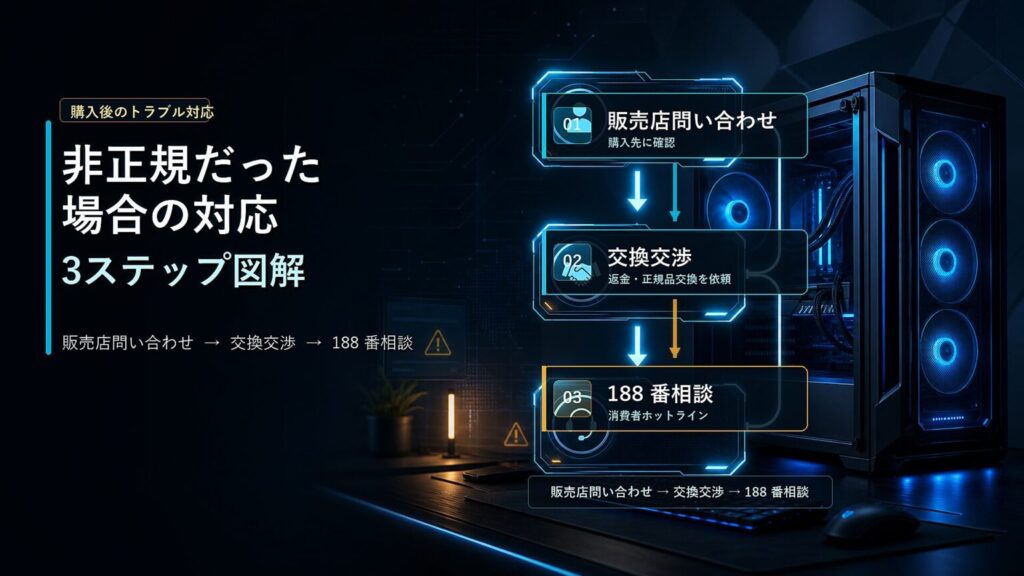
非正規疑いが出た場合の対応 3 ステップ
まず販売店に確認します。証拠が残るので、電話よりメールや問い合わせフォームのほうが向いています。
ステップ 1: 販売店に問い合わせる
問い合わせ文はこの形で十分です。
お世話になっております。
注文番号: ○○○○○○
購入日: 2026年○月○日
購入した PC: ○○ モデル

届いた PC で Windows ライセンスを確認したところ、以下の結果でした。

・slmgr /dlv の出力(添付スクショ)
  → 説明欄: VOLUME_KMSCLIENT channel と表示
・Microsoft アカウント連携を試したが失敗
・COA ステッカーは確認できず、OA3 キーも取得できず

販売ページには Windows 11 Home(OEM)と記載されていました。
取得結果との整合性について、ライセンス種別と販売根拠を確認させてください。ポイントは、slmgr /dlv のスクショを添えることです。「非正規ですよね」と決めつけるより、「取得結果の解釈を確認したい」と聞くほうが話が進みやすいです。
ステップ 2: 返金・交換・正規キー再発行を相談する
販売店の回答はだいたい次の 3 つです。
- 正規ライセンスなので検査結果の見方を説明します
- 正規キーを再発行します
- 特価品なのでこのまま使ってください
3 つ目のように根拠説明がない場合は、返品 / 交換 / 正規キー再発行を相談します。返品ポリシー期限内(多くは購入後 7〜14 日)なら、対応の余地が残りやすいです。
ステップ 3: 拒否されたら消費者ホットライン 188
販売店が返品も交換も拒否する場合は、消費者ホットライン「188」に相談します。消費者庁の公式ページでは、188 は身近な消費生活センターや相談窓口を案内する番号として説明されています。
用意するものは次の 4 つです。
- 注文確認メール / 領収書
- 販売店とのやり取り
slmgr /dlvのスクショ- 自分の検査結果メモ
怪しい格安キーが流通する仕組み
「3,000 円 Windows」のような格安キーには、法人向けボリュームライセンスや出所不明キーの転売が絡むケースがあります。
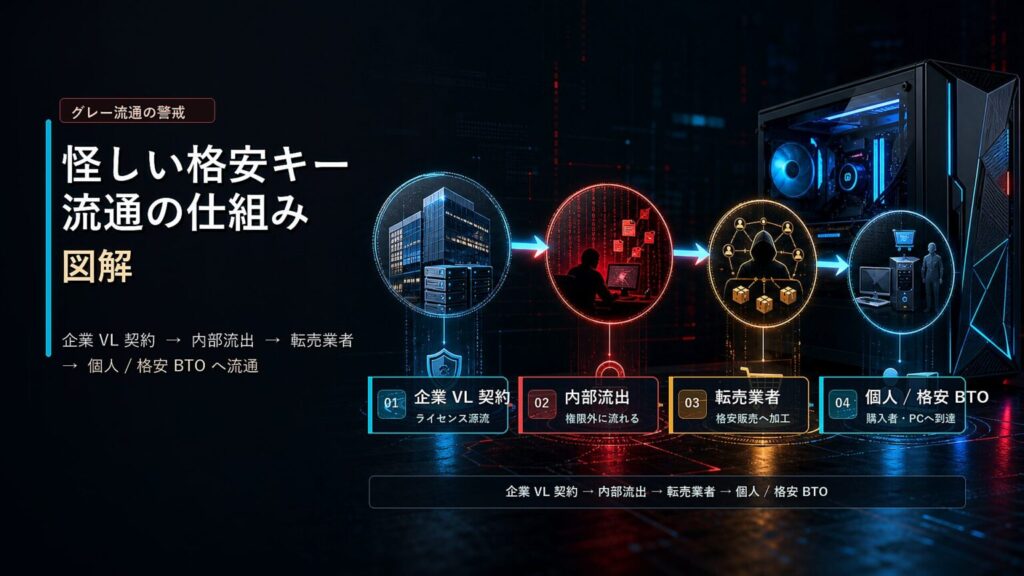
ボリュームライセンスは、企業や組織が大量導入するための契約形態です。KMS は組織内の KMS ホストに接続して認証を維持する方式で、Microsoft Learn では KMS 認証の有効期間は 180 日と説明されています。MAK は管理者がデバイスごとに認証する方式です。
問題は、本来の契約範囲を外れたキーが「正規プロダクトキー」「企業放出品」「永続認証保証」のような表現で個人向けに売られることです。数千円のメール配送キーは、通常の販売経路と価格差が大きすぎます。認証が通っても、あとから検証に失敗したり、サポートや使用権の説明が難しくなったりします。
避け方はシンプルです。
- 個人売買のキー販売サイトを使わない
- マーケットプレイスの出所不明なメール配送キーを買わない
- Microsoft ストア、メーカー直販、大手家電量販店、大手 BTO ショップから買う
- BTO でも、相場から極端に安い Windows 込み価格は確認する
次回 BTO 購入前のチェックリスト
□ ① ライセンス種別が販売ページに明示されているか
   - Windows 11 Home(OEM)/(DSP)など
   - 表記なしなら購入前に問い合わせ

□ ② COA / OA3 / OEM などの説明があるか
   - FAQ や製品仕様ページを確認
   - 「Windows ライセンス認証済み」だけでは弱い

□ ③ 価格が市場相場から極端に安くないか
   - 同スペックの他社 BTO と比較
   - GPU + CPU の単体価格だけで完成品価格を超えるなら要注意

□ ④ 公式 FAQ やレビューでライセンスへの言及があるか
   - 公式 FAQ のライセンス説明
   - 購入者レビューの認証トラブル有無

□ ⑤ 返品ポリシーに OS 関連の扱いがあるか
   - 初期不良対応の期限
   - ライセンス不備時の返品 / 交換可否
販売ページを見ても分からない時は、購入前にこう聞けば十分です。
OS は Windows 11 Home(OEM)でしょうか、それとも DSP 版でしょうか。プロダクトキーの形式(書類 / シール / OA3 ファームウェア)も教えてください。
この質問に明確に答えられるショップなら、判断材料としては強いです。答えが曖昧なら、価格だけで飛びつかないほうが安全です。
まとめ:感情論より、手元の結果を見る
5 つの検査を 15〜20 分やれば、手元の PC のライセンス状態をかなり具体的に確認できます。
最後に流れをもう一度まとめます。
- 検査① 認証画面を見る
- 検査②
slmgr /xprとslmgr /dlvを見る - 検査③ 販売ページ・同梱物と照合する
- 検査④ Microsoft アカウント連携を見る
- 検査⑤ COA / OA3 ファームウェアキーを見る
正規寄りの結果なら、購入書類を残してそのまま使えば十分です。グレーや販売店確認必須なら、販売店 → 交換・返金相談 → 188 の順で動いてください。
知恵袋を 1 時間眺めるより、slmgr /dlv の出力を 1 枚スクショして販売店に確認するほうが早いです。自分の手元の PC を見た結果が、一番頼れる材料になります。